

Am Ende dieser Artikelserie steht das Bauteil, das die Fachbereichskollegen tatsächlich zu Gesicht bekommen. Eine kleine Power App mit zwei Bildschirmen. Der eine für kritische Fälle, der andere für den Monatsabschluss. Dahinter steckt der aufwändigste der Flows der ganzen Lösung, und ein paar Entscheidungen, die sich erst im Verlauf der Entwicklung als richtig herausgestellt haben.
Zwei Bildschirme, zwei Aufgaben
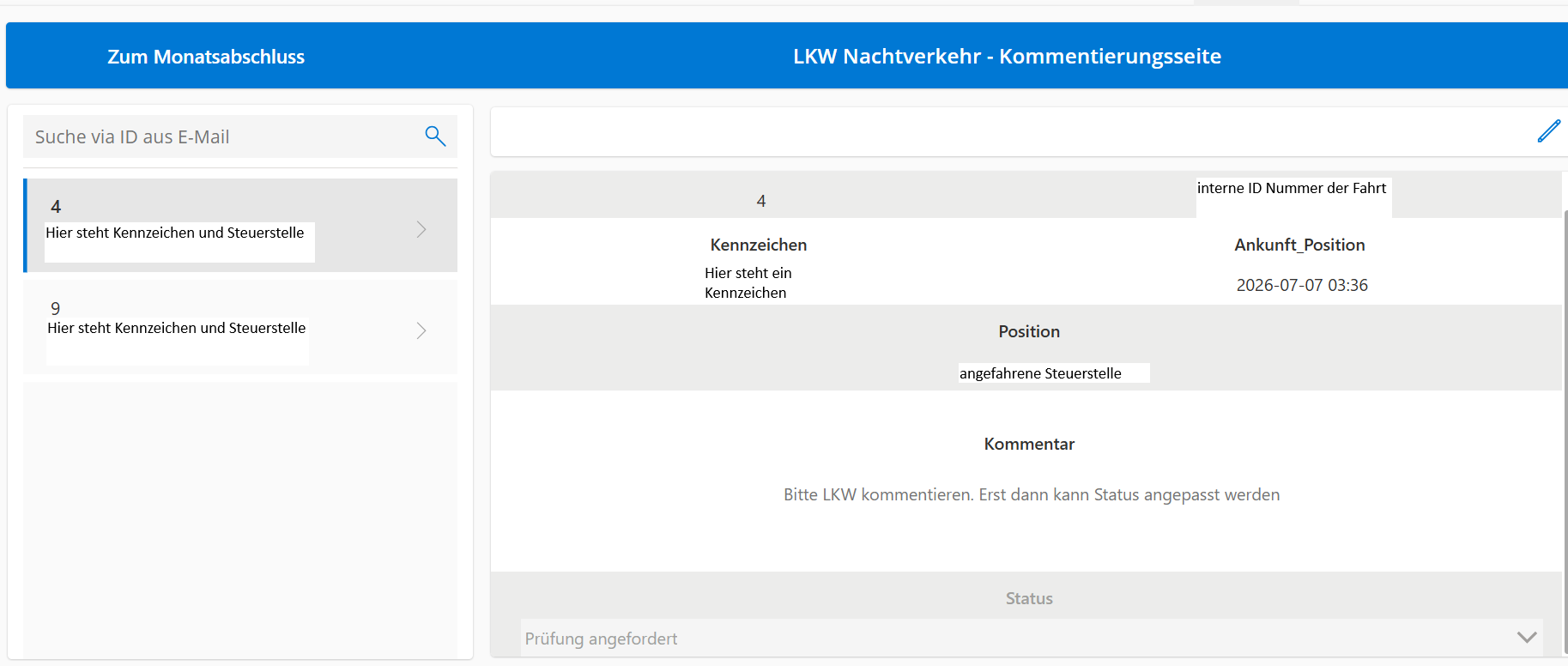
Der erste Bildschirm ist die Kommentarseite. Wurde bei einer Fahrt eine Grenzüberschreitung erkannt, taucht sie hier auf. Über eine Suche per ID, die auch direkt aus der Benachrichtigungsmail verlinkt ist, lässt sich der Fall öffnen. Ohne einen Kommentar lässt sich der Status nicht ändern. Diese kleine Sperre ist bewusst so gesetzt, damit niemand eine Grenzüberschreitung einfach wegklicken kann, ohne wenigstens kurz zu dokumentieren, warum sie in Ordnung ist. Etwa weil es sich um einen Sprinter handelte, der eigentlich gar nicht unter die Auflage fällt. Ein Lösch-Button für einzelne Einträge existiert bewusst nicht. Bei einer Behördenprüfung sollen alle Daten lückenlos nachvollziehbar bleiben.
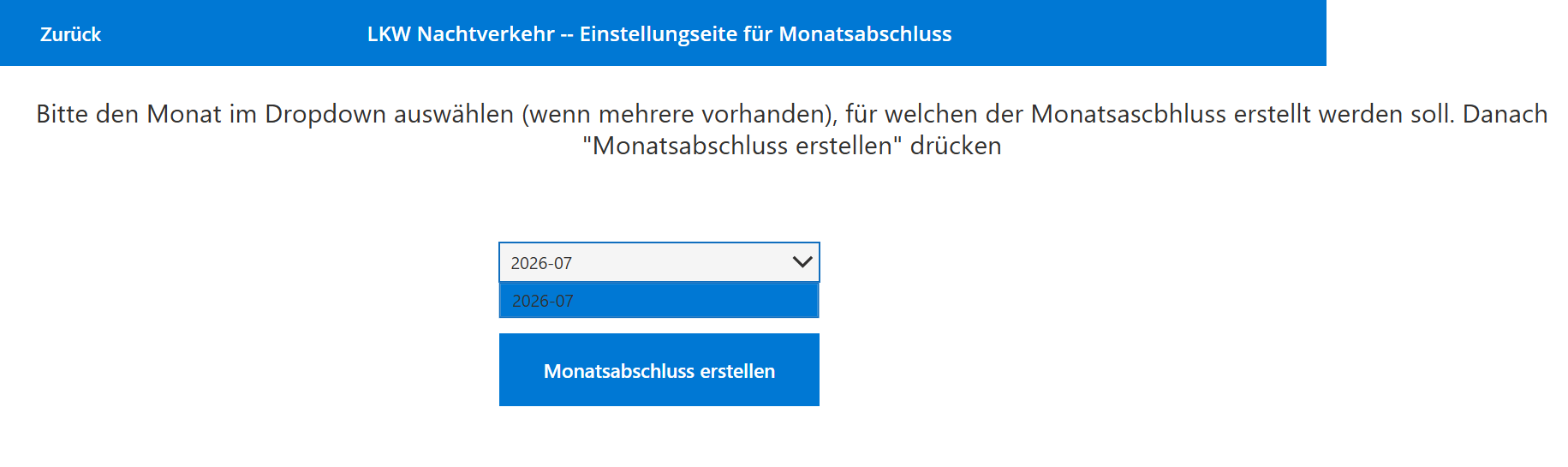
Der zweite Bildschirm ist die eigentliche Einstiegsseite für den Monatsabschluss. Ein Dropdown zeigt automatisch nur die Monate an, für die tatsächlich Daten vorhanden sind, absteigend sortiert nach Aktualität. Ein Klick auf “Monatsabschluss erstellen” reicht, um den kompletten Bericht anzustoßen.
Ein kleiner Nachtrag: Nachdem das Projekt der Fachabteilung übergeben wurde, kam es zu der Bitte, den Überwachungsflow manuell auch über die App starten zu können. Dies hatte ich nachträglich implementiert. In der produktiven App gibt es dafür nun einen zweiten Button auf der Seite, welche den Überwachungsflow der Fahrten manuell startet. Dies verhindert, das man beim Hochladen der letzten Daten nochmal eine Nacht warten muss, bin man den Monatsabschluss erstellen kann.
Die Kursänderung bei der Berichtserstellung
Ursprünglich war geplant, den fertigen Bericht per Office Script zu erzeugen, genau wie bei der Datenaufbereitung im ersten Teil dieser Serie. In der Praxis zeigte sich aber, dass die PDF-Erstellung über Office Script in der Cloud-Umgebung eine geöffnete Excel-Instanz voraussetzt, die dort schlicht nicht existiert. Statt an dieser Stelle weiter Zeit zu investieren, wurde der Monatsabschluss komplett auf Power Apps, Power Automate, SharePoint und eine vorbereitete Excel-Vorlage umgestellt. Kein zusätzliches Office Script nötig, ausschließlich Standardkonnektoren.
Wie der Monatsabschluss-Flow tatsächlich arbeitet
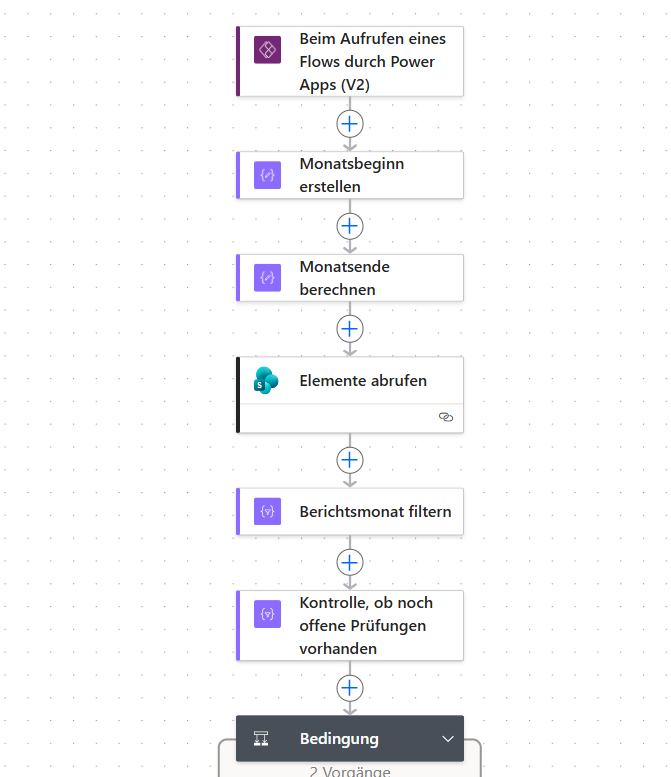
Die App übergibt beim Start lediglich den gewählten Monat im Format Jahr-Monat an den Flow. Von dort aus übernimmt Power Automate den Rest. Anfang und Ende des Monats werden berechnet, die passenden Datensätze aus SharePoint gefiltert, und bevor überhaupt irgendetwas erzeugt wird, prüft der Flow, ob für den gewählten Monat noch offene Prüfungen ausstehen. Genau die Statusspalte aus dem vorherigen Artikel dieser Serie macht diese Prüfung möglich. Solange noch eine Fahrt auf eine Entscheidung wartet, wird kein Bericht erstellt, sondern stattdessen eine Erinnerungsmail verschickt.
Sind alle Fälle geklärt, wird der Dateiinhalt einer vorbereiteten Excel-Vorlage abgerufen und unter einem dynamischen Dateinamen im Format Monatsabschluss_Jahr-Monat gespeichert. Die ursprünglich geplante Aktion “Datei kopieren” fiel dabei weg, weil sich darüber kein dynamischer neuer Dateiname vergeben ließ. Stattdessen wird der Inhalt der Vorlage direkt ausgelesen und als neue Datei gespeichert, was am Ende sogar der einfachere Weg war.
In die neue Datei schreibt der Flow anschließend die Detaildaten je Tor in jeweils eigene Tabellenblätter, ermittelt für jedes Tor, ob eine Grenzüberschreitung vorlag, und trägt das Ergebnis in ein Zusammenfassungsblatt ein. Jede geschriebene Excel-Zeile läuft dabei durch eine kleine Absicherung, die fehlende Werte automatisch durch einen leeren Text ersetzt, damit ein einzelner leerer Kommentar nicht den ganzen Schreibvorgang zum Absturz bringt.
Ein kleiner, aber wichtiger Kniff zum Schluss. Nach den letzten Schreibaktionen wartet der Flow bewusst 20 Sekunden, bevor die fertige Datei für den Mailversand abgerufen wird. Ohne diese Pause bestand das Risiko, dass die Datei ausgelesen wird, während Excel Online im Hintergrund noch mit Schreiben beschäftigt ist. Keine elegante Lösung, aber eine, die zuverlässig funktioniert.
Am Ende verschickt der Flow die fertige Datei automatisch per Mail, mit demselben dynamischen Dateinamen, unter dem sie gespeichert wurde. Die App selbst braucht danach keine Rückmeldung vom Flow mehr, ein kurzer Hinweis, dass der Abschluss läuft und die Mail folgt, reicht vollkommen.
Wenn Copilot einen zusätzlichen Umweg einbaut
Nicht jede Unterstützung durch Copilot war an dieser Stelle reibungslos. Bei der Umsetzung eines Zwischenschritts hat mich die vorgeschlagene Lösung ungefragt in Richtung eines Premium-Konnektors gelenkt, in diesem Fall Word Online in seiner Premium-Variante. Eine halbe Stunde Arbeit, bevor auffiel, dass diese Lizenz im Werk gar nicht zur Verfügung steht und die Lösung so nicht produktiv gehen kann.
Die halbe Stunde Arbeit war dabei nicht im Flow selbst, sondern in Word. Denn ich musste vorher eine Worddatei als Template vorbereiten, welche Power Automate dann hätte automatisch hätte befüllen können. Leider bemerkte ich dann in Power Automate, als ich diese Befüllung realisieren wollte, das alle Word Konnektoren und Aktionen zur Premiumvariante gehören.
Das Ergebnis
Aus einem Prozess, der früher wöchentliche Handarbeit und am Monatsende eine manuell gebaute PowerPoint bedeutete, ist ein System geworden, in dem ein einziger Klick in der Power App reicht. Der Monatsabschluss prüft sich selbst auf Vollständigkeit, erstellt den Bericht automatisch je Tor und verschickt ihn direkt per Mail. Für die Fachbereichskollegen bleibt am Ende nur noch das, was tatsächlich menschliches Urteilsvermögen braucht. Die Entscheidung, ob eine gemeldete Grenzüberschreitung wirklich ein Verstoß war oder eben doch nur ein Sprinter, der falsch mitgezählt wurde.
Damit ist die Serie zum Behördenauflage-Projekt komplett. Vom großen Überblick, über die drei Flows und die SharePoint-Liste bis hierher zur App, die alles für die Fachbereichskollegen sichtbar macht.

Martin Reichelt ist Spezialist für Microsoft-Automatisierung und Verfechter der Citizen Developer Bewegung. Bei XelUp zeigt er, wie man das volle Potenzial von Excel ausschöpft und durch Power Automate effiziente Cloud-Workflows schafft, um wertvolle Lebenszeit im Job zurückzugewinnen.