
Du hast eine SharePoint-Website. Du bist dort Besitzer. Und irgendwann kommt die Frage: „Können wir den Ordner so einrichten, dass nur die Kalkulation ihn sieht?“
Spätestens dann merkst du, dass der Teilen-Button allein nicht reicht. Du brauchst ein Verständnis dafür, wie Berechtigungen in SharePoint funktionieren. Und du musst wissen, wo die passenden Einstellungen liegen, denn die sind gut versteckt.
Mit Copilot wird das Thema noch wichtiger. Copilot sieht nur, was der Nutzer sehen darf. Ist eine Berechtigung falsch gesetzt, findet Copilot das Dokument trotzdem. Nicht, weil Copilot etwas umgeht, sondern weil die Berechtigung es erlaubt.
In diesem Beitrag zeige ich dir, was du als Websitebesitzer selbst in der Hand hast: die Standardgruppen, eigene SharePoint-Gruppen, die Vererbung und als Praxisbeispiel Ordner, die nur bestimmte Gruppen überhaupt zu sehen bekommen.
Was dieser Beitrag abdeckt und was nicht
Ich konzentriere mich bewusst auf die Rolle des Websitebesitzers. Das SharePoint Admin Center lasse ich weg, weil ein normaler Websitebesitzer dort in der Regel keinen Zugriff hat.
Trotzdem solltest du wissen, dass es diese Ebene gibt. Im Admin Center legt die IT fest, was auf allen Websites des Unternehmens überhaupt möglich ist. Dort wird zum Beispiel gesteuert, ob Inhalte nach außen geteilt werden dürfen, welcher Linktyp beim Teilen voreingestellt ist oder ob Gastzugriffe nach einer bestimmten Zeit automatisch ablaufen. Diese Vorgaben gelten global für alle Websites.
Als Websitebesitzer arbeitest du innerhalb dieses Rahmens. Du kannst einschränken, aber nicht über die Vorgaben der IT hinausgehen. Fehlt dir also eine Option, liegt das nicht unbedingt an dir. Oft ist sie zentral abgeschaltet.
Warum Berechtigungen kein reines IT-Thema sind
Berechtigungen klingen nach Technik. Im Kern geht es aber um eine fachliche Frage: Wer braucht welche Information, um seine Arbeit zu machen? Genau das weißt du im Fachbereich besser als jede IT-Abteilung.
Schutz: Vertrauliches bleibt bei denen, die es brauchen, etwa Personal-, Vertrags- oder Kalkulationsdaten.
Klare Verantwortung: Wer liest, wer bearbeitet, wer verwaltet. Rollen sind festgelegt und nachvollziehbar.
Weniger Fehler: Nur Berechtigte ändern Inhalte und Strukturen. Versehentliches Löschen oder Umbauen wird seltener.
Dahinter steht ein einfaches Prinzip, das Least Privilege: so viel Recht wie nötig, so wenig wie möglich. Im Zweifel startest du niedriger und erweiterst später.
Berechtigung ist nicht gleich Sichtbarkeit
Bevor wir in die Einstellungen gehen, ein Punkt, der in der Praxis ständig verwechselt wird: Was jemand sieht und was jemand darf, sind zwei verschiedene Dinge.
SharePoint kennt die Zielgruppenadressierung. Damit blendest du Navigationspunkte, News oder Einträge in Webparts nur für bestimmte Gruppen ein. Das sorgt für Übersicht. Es schützt aber nichts. Die Inhalte bleiben über die Suche oder einen direkten Link erreichbar, für jeden, der eine Berechtigung darauf hat.
Umgekehrt gilt: Hast du als Mitglied der Website auf einen bestimmten Inhalt gar keine Berechtigung, also nicht einmal Leserechte, dann siehst du diesen Inhalt auch nicht. Er taucht nicht in der Bibliothek auf, nicht in der Suche und auch nicht in Copilot. Für dich existiert er schlicht nicht.
Genau das kannst du gezielt nutzen. Zum Beispiel für Ordner, die nur eine bestimmte Gruppe zu sehen bekommt, während alle anderen in derselben Bibliothek arbeiten. Wie das geht, zeige ich weiter unten im Praxisbeispiel.
| Zielgruppenadressierung | Berechtigung | |
| Zweck | Übersicht | Sicherheit |
| Wirkung | Blendet Navigation und Inhalte ein oder aus | Entscheidet über den tatsächlichen Zugriff |
| Suche und direkter Link | Inhalte bleiben erreichbar | Ohne Recht kein Zugriff, auch nicht per Link |
| Copilot | Bezieht Inhalte ein, sofern eine Berechtigung besteht | Bezieht nur Inhalte ein, auf die der Nutzer Rechte hat |
Wer etwas wirklich schützen will, muss berechtigen. Ausblenden genügt nicht.
Der Weg zu den Websiteberechtigungen
Den Einstieg findest du auf deiner Website oben rechts über das Zahnrad. Im Menü „Einstellungen“ klickst du auf „Websiteberechtigungen“.
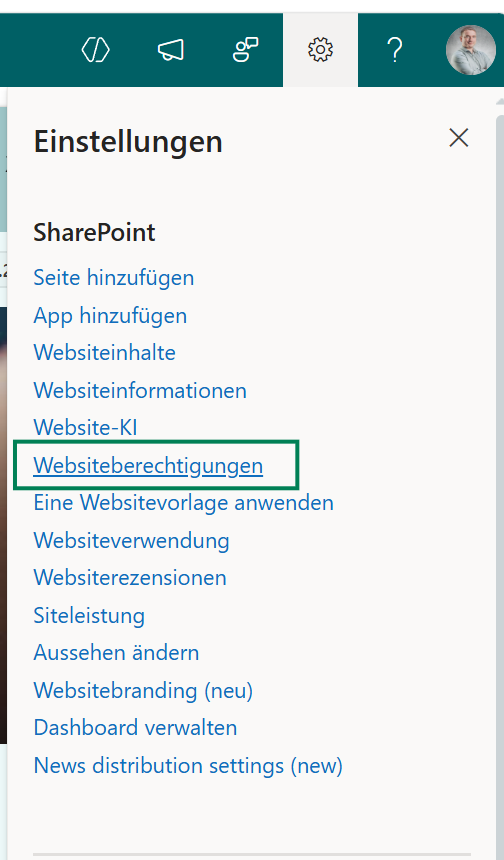
Abbildung 1: Über das Zahnrad gelangst du zu den Websiteberechtigungen.
Es öffnet sich ein Bereich mit den drei Standardgruppen jeder Website: Websitebesitzer mit vollständiger Kontrolle, Websitemitglieder mit eingeschränkter Kontrolle und Websitebesucher ohne Kontrolle. Darunter findest du die Websitefreigabe und den Hinweis, ob Gastrechte ablaufen. Letzteres ist übrigens genau eine dieser globalen Vorgaben aus dem Admin Center.
Ist deine Website mit einem Team in Microsoft Teams verbunden, landen Personen, die du hier als Mitglied hinzufügst, in der zugehörigen Microsoft 365-Gruppe. Sie sind damit auch Mitglied im Team. Teammitgliedschaft und Websiteberechtigung hängen also direkt zusammen.
Für alles, was über diese drei Gruppen hinausgeht, klickst du ganz unten auf „Einstellungen für erweiterte Berechtigungen“.
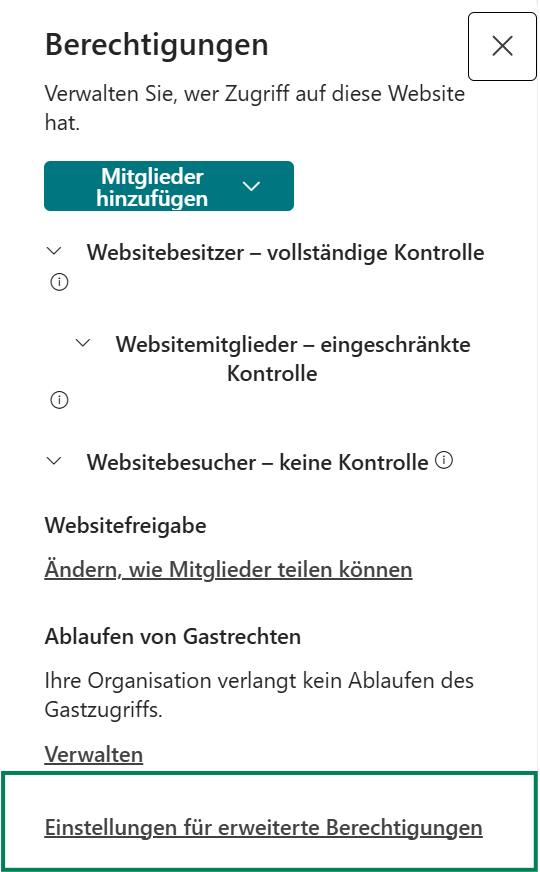
Abbildung 2: Der eigentliche Werkzeugkasten liegt hinter den erweiterten Berechtigungen.
Die klassische Berechtigungsseite verstehen
Jetzt landest du in der klassischen Ansicht. Sie wirkt etwas altmodisch, ist aber der Ort, an dem du Berechtigungen wirklich im Griff hast. Die Seite besteht aus drei Bereichen.
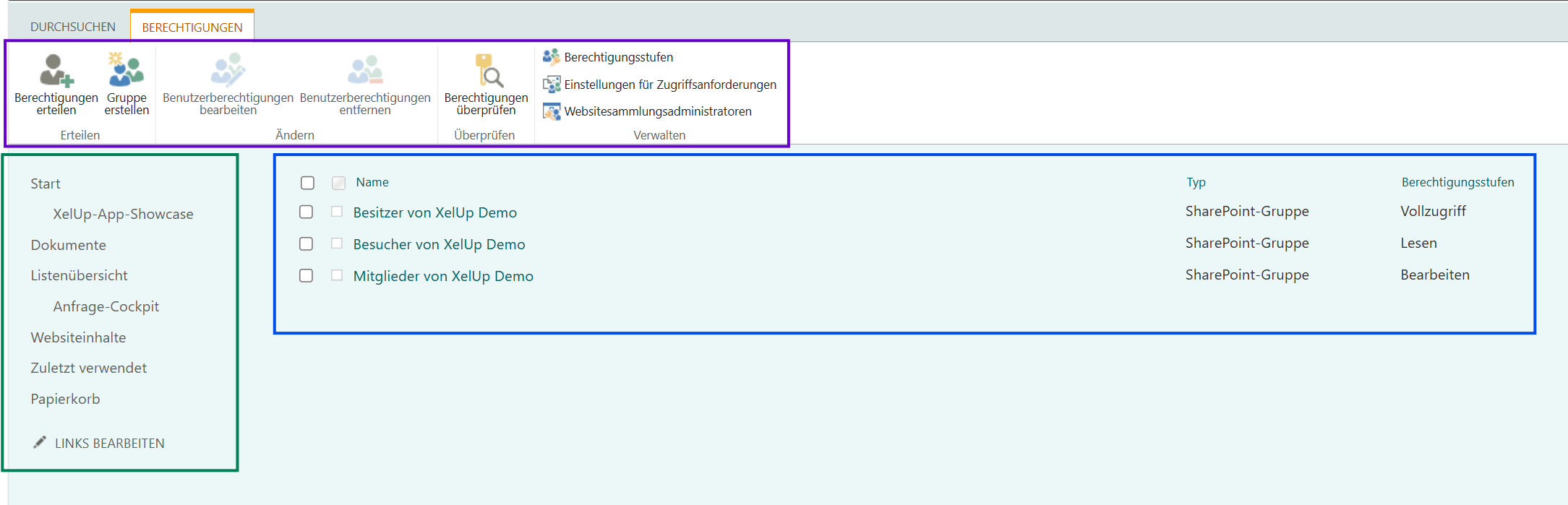
Abbildung 3: Menüband (oben/lila), Navigation (links/grün) und die berechtigten Gruppen mit ihrer Berechtigungsstufe (Mitte/blau).
Das Menüband oben: Hier erteilst du Berechtigungen, erstellst Gruppen, änderst oder entfernst Berechtigungen und prüfst sie. Unter „Verwalten“ findest du zusätzlich die Berechtigungsstufen und die Einstellungen für Zugriffsanforderungen.
Die Navigation links: Die normale Navigation deiner Website. Über sie kommst du schnell zurück zu Bibliotheken und Listen.
Die Gruppenliste in der Mitte: Alle Gruppen und Personen, die auf dieser Ebene berechtigt sind, mit Typ und Berechtigungsstufe. Standardmäßig sind das die drei Gruppen „Besitzer“ mit Vollzugriff, „Mitglieder“ mit Bearbeiten und „Besucher“ mit Lesen.
Ein Knopf, den ich dir besonders ans Herz lege: „Berechtigungen überprüfen“. Dort gibst du eine Person ein und siehst sofort, welche Rechte sie hat und über welche Gruppe sie diese bekommt. Bei der Frage „Warum sieht Kollegin X diesen Ordner?“ ist das die schnellste Antwort.
Die Berechtigungsstufen im Überblick
Jede Gruppe erhält eine Berechtigungsstufe. Sie legt fest, was die Mitglieder konkret tun dürfen.
| Stufe | Darf | Typische Rolle |
| Vollzugriff | Alles, inklusive Rechtevergabe | Websitebesitzer |
| Entwerfen | Inhalte und Layout anpassen | Redaktion |
| Bearbeiten | Listen und Elemente ändern | Websitemitglied |
| Mitwirken | Elemente ändern, aber keine Listen | Fachbearbeiter |
| Lesen | Anzeigen und herunterladen | Websitebesucher |
| Eingeschränkte Ansicht | Anzeigen nur im Browser, kein Download | Leser vertraulicher Inhalte |
Achte besonders auf den Unterschied zwischen Bearbeiten und Mitwirken. Wer Bearbeiten hat, darf auch Listen und Bibliotheken anlegen, umbauen und löschen. Mitwirken erlaubt nur, Elemente und Dokumente zu ändern. Für Fachanwender ist Mitwirken deshalb oft die bessere Wahl.
Eine eigene SharePoint-Gruppe anlegen
Die drei Standardgruppen reichen für viele Websites. Sobald du aber unterschiedliche Bereiche für unterschiedliche Personenkreise brauchst, legst du eigene Gruppen an. Der wichtigste Grundsatz dabei: Rechte immer an Gruppen vergeben, nicht an einzelne Personen. Personen wechseln, Gruppen bleiben.
Eine SharePoint-Gruppe ist übrigens kein Team. Sie ist eine eigene Gruppe, die nur auf dieser Website existiert und über die du Zugriffe steuerst. Mit Teams oder der Microsoft 365-Gruppe hat sie nichts zu tun.
Im Menüband klickst du auf „Gruppe erstellen“. Dann füllst du folgende Felder aus:
- Name und Beschreibung: Ein sprechender Name hilft dir in einem Jahr mehr als „Gruppe 3“. Nutze die Beschreibung, um festzuhalten, wofür die Gruppe da ist.
- Gruppenbesitzer: Er darf die Gruppe verwalten, also Mitglieder hinzufügen und entfernen.
- Gruppeneinstellungen: Hier legst du fest, wer die Mitgliederliste sehen und wer sie bearbeiten darf. Für vertrauliche Gruppen ist „Gruppenmitglieder“ beziehungsweise „Gruppenbesitzer“ die sichere Wahl.
- Mitgliedschaftsanforderungen: Lass die automatische Annahme ausgeschaltet. Sonst wird jeder, der den Zugriff anfordert, ohne Prüfung Mitglied.
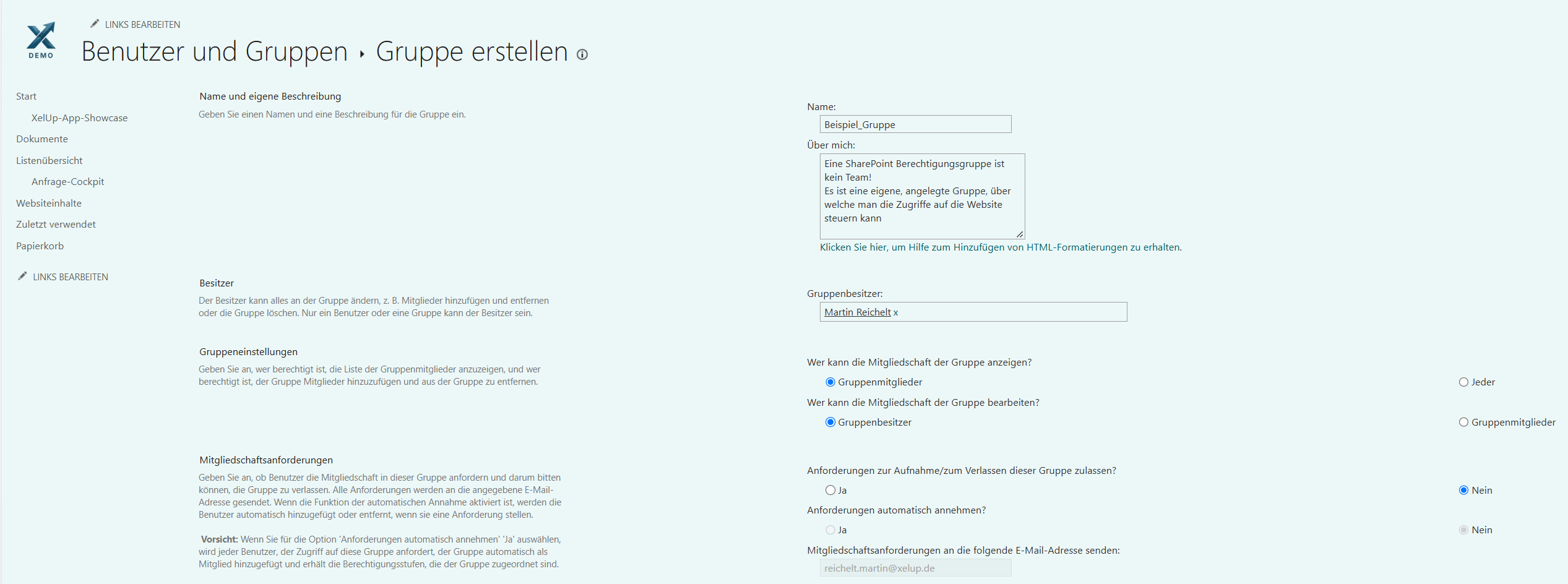
Abbildung 4: Eine eigene SharePoint-Gruppe mit Beschreibung und klaren Gruppeneinstellungen anlegen.
Ganz unten im Formular wählst du, welche Berechtigungsstufe die Gruppe auf der Website erhält. Typisch ist „Lesen“, damit die Mitglieder die Website betreten können. Feinere Rechte vergibst du anschließend gezielt auf Bibliotheken oder Ordnern. Soll die Gruppe auf der Website selbst gar keine Rechte bekommen, lässt du alle Kästchen leer.

Abbildung 5: Die Berechtigungsstufe der neuen Gruppe auf Websiteebene festlegen.
Vererbung: Rechte fließen von oben nach unten
Berechtigungen lassen sich auf fünf Ebenen vergeben: Website, Bibliothek, Liste, Ordner und einzelnes Element. Standardmäßig erbt jede Ebene die Rechte der darüberliegenden. Vergibst du also Rechte auf der Website, gelten sie automatisch für alle Bibliotheken, Ordner und Dateien darin.
Brauchst du an einer Stelle andere Rechte, beendest du dort die Vererbung. Die Berechtigungen einer Bibliothek findest du über das Zahnrad, dann „Bibliothekseinstellungen“ und „Berechtigungen für diese Dokumentbibliothek“. Der gelbe Hinweis zeigt dir sofort, ob die Bibliothek noch erbt.
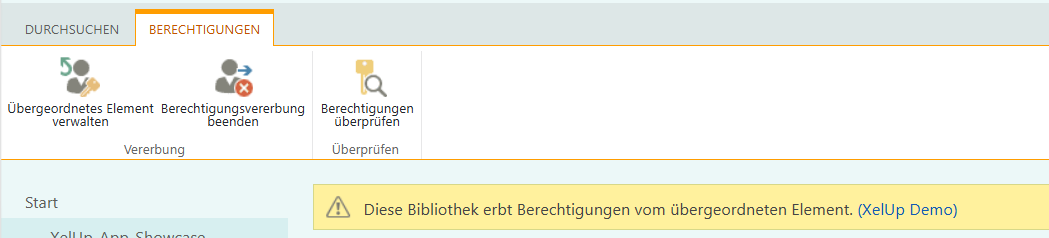
Abbildung 6: Die Bibliothek erbt noch. Mit „Berechtigungsvererbung beenden“ erhält sie eigene Rechte.
Wenn du die Vererbung beendest, kopiert SharePoint zunächst alle bisherigen Berechtigungen. Es ändert sich also erst einmal nichts. Danach passt du gezielt an: Gruppen markieren und über „Benutzerberechtigungen entfernen“ herausnehmen oder über „Benutzerberechtigungen bearbeiten“ eine andere Stufe vergeben.
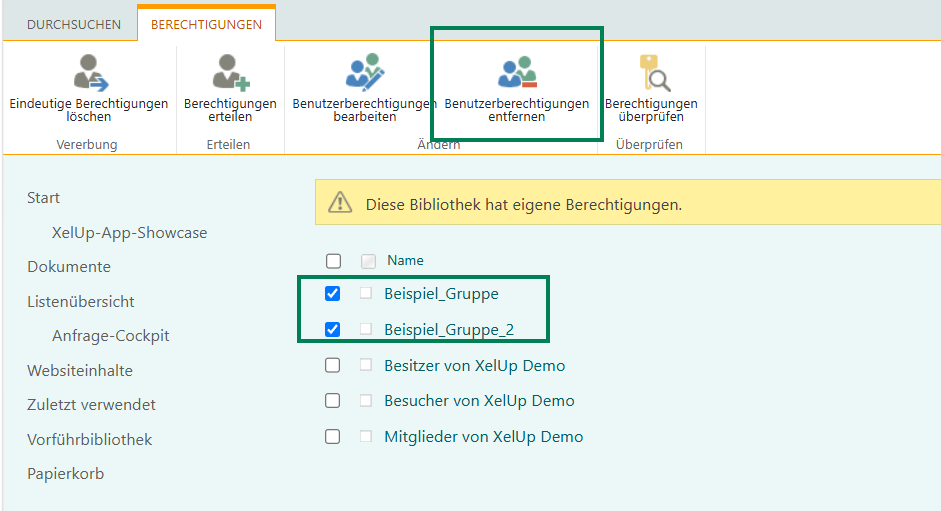
Abbildung 7: Nach dem Beenden der Vererbung entfernst du gezielt die Gruppen, die hier keinen Zugriff haben sollen.
Wichtig: Änderungen auf der Website wirken ab diesem Moment nicht mehr auf diese Bibliothek. Jede beendete Vererbung ist eine Ausnahme, die du dauerhaft pflegen musst. Die gute Nachricht: Sie lässt sich rückgängig machen. Über „Eindeutige Berechtigungen löschen“ verbindest du die Ebene wieder mit der übergeordneten.
Oben vergeben, unten nur begründet abweichen.
Praxisbeispiel: Ordner, die nur bestimmte Gruppen sehen
Jetzt setzen wir das Ganze zusammen. In meiner Demo-Website gibt es eine Bibliothek „Vorführbibliothek“ mit drei Ordnern: „Gruppe_Alle“, „Gruppe_1“ und „Gruppe_2“. Dazu zwei eigene SharePoint-Gruppen, „Beispiel_Gruppe“ und „Beispiel_Gruppe_2“, die auf der Website Leserechte haben.
Das Ziel: Im Ordner „Gruppe_Alle“ dürfen beide Gruppen bearbeiten. „Gruppe_1“ soll nur die Beispiel_Gruppe sehen, „Gruppe_2“ nur die Beispiel_Gruppe_2. Die jeweils andere Gruppe soll gar nicht merken, dass es den Ordner gibt.
Schritt 1: Zugriff verwalten öffnen
In der Bibliothek klickst du beim Ordner auf die drei Punkte und wählst „Zugriff verwalten“.
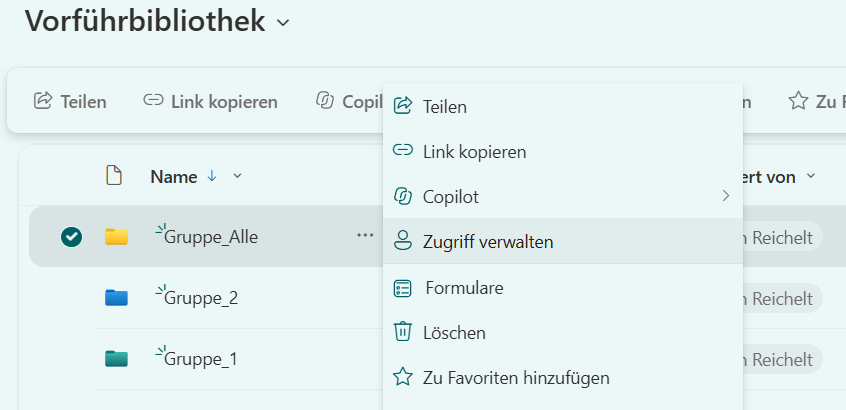
Abbildung 8: Über „Zugriff verwalten“ gelangst du zu den Berechtigungen eines Ordners.
Im Reiter „Gruppen“ siehst du, wer aktuell Zugriff hat. Hier tauchen sowohl die Microsoft 365-Gruppe (als „Moderne Gruppe“) als auch die SharePoint-Gruppen auf. Die Anzeige ist bewusst vereinfacht: „Kann anzeigen“ oder „Kann bearbeiten“.
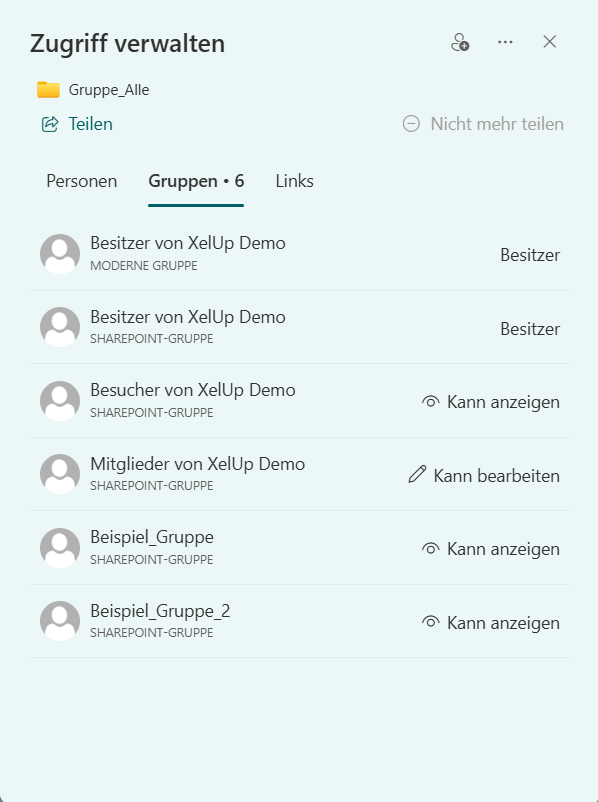
Abbildung 9: Die aktuellen Zugriffe auf den Ordner im Überblick.
Schritt 2: In die erweiterten Einstellungen wechseln
Für die genaue Steuerung klickst du oben auf die drei Punkte und dann auf „Erweiterte Einstellungen“. Du landest wieder in der klassischen Berechtigungsseite, diesmal für den Ordner.
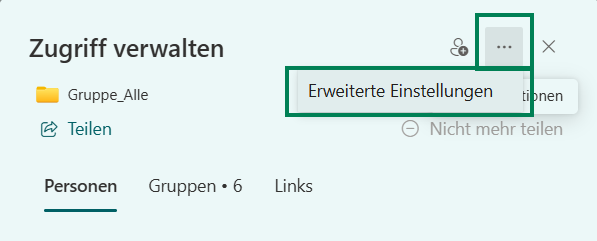
Abbildung 10: Über „Erweiterte Einstellungen“ geht es zur klassischen Berechtigungsseite des Ordners.
Schritt 3: Vererbung für den Ordner beenden
Der gelbe Hinweis zeigt: Der Ordner erbt seine Berechtigungen noch. Klicke auf „Berechtigungsvererbung beenden“ und bestätige die Rückfrage.
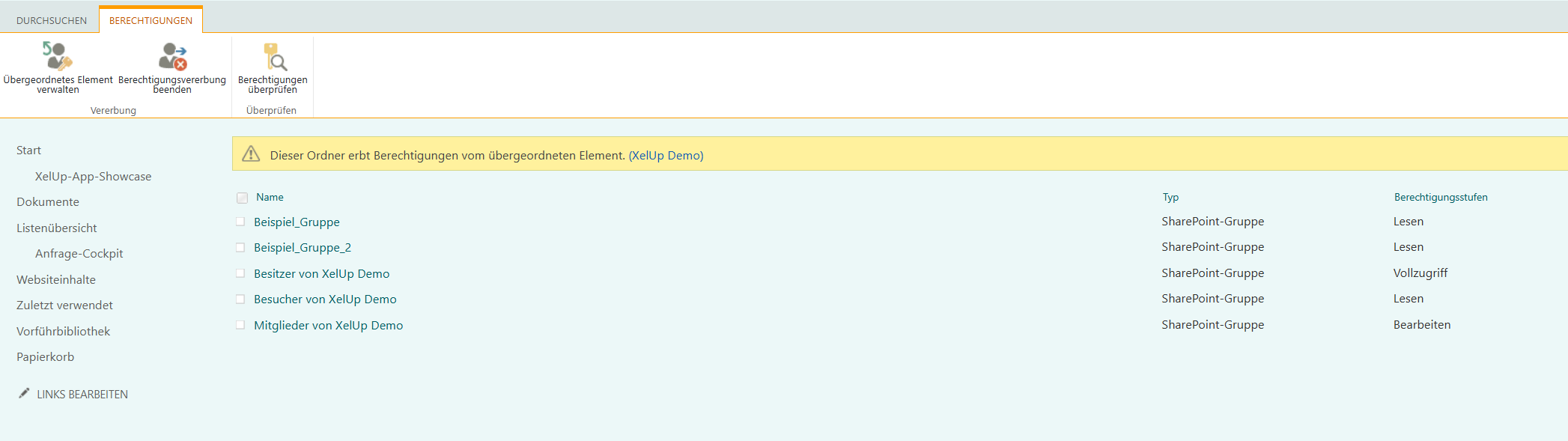
Abbildung 11: Der Ordner erbt noch alle Gruppen und Stufen von der Website.
Schritt 4: Rechte anpassen oder entfernen
Für den Ordner „Gruppe_Alle“ markierst du beide Beispielgruppen und klickst auf „Benutzerberechtigungen bearbeiten“. Dort setzt du den Haken bei „Bearbeiten“ und entfernst ihn bei „Lesen“.

Abbildung 12: Beide Gruppen markieren und die Berechtigungen bearbeiten.
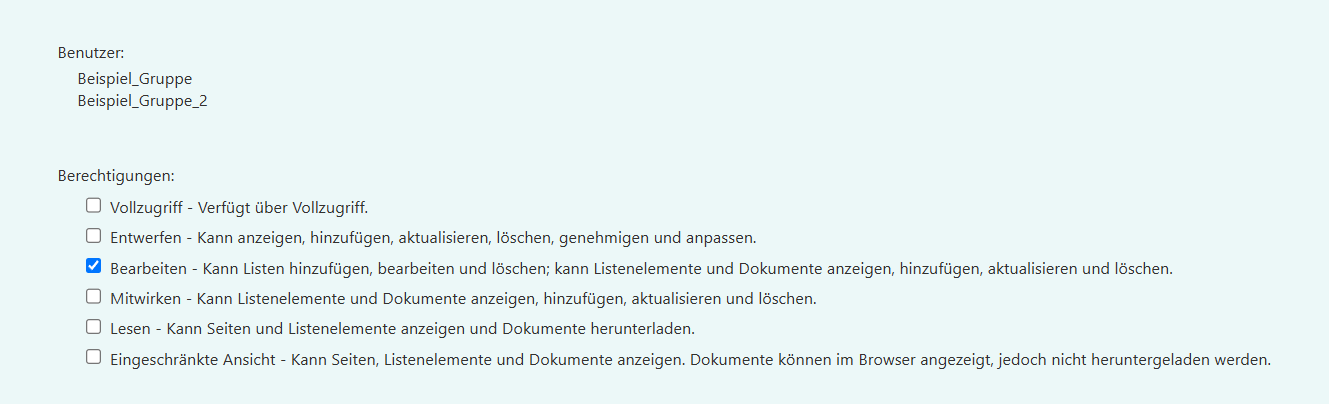
Abbildung 13: Die neue Stufe „Bearbeiten“ für beide Gruppen auswählen.
Für „Gruppe_1“ gehst du genauso vor, markierst aber nur die Beispiel_Gruppe_2 und klickst auf „Benutzerberechtigungen entfernen“. Bei „Gruppe_2“ entfernst du entsprechend die Beispiel_Gruppe.
Das Ergebnis: Ein Mitglied der Beispiel_Gruppe_2 öffnet die Vorführbibliothek und sieht nur „Gruppe_Alle“ und „Gruppe_2“. Der Ordner „Gruppe_1“ erscheint weder in der Bibliothek noch in der Suche noch in Copilot. Ohne Berechtigung keine Sichtbarkeit.
Worauf du dabei achten solltest
- Berechtigungen addieren sich. Ist jemand in beiden Gruppen, sieht er beide Ordner. Es gibt in SharePoint kein „Verweigern“, das andere Rechte überschreibt.
- Prüfe auch die Standardgruppen. Wenn die „Mitglieder“ der Website den Ordner nicht sehen sollen, musst du auch sie dort entfernen.
- Die Besitzer lässt du am besten drin, damit der Ordner verwaltbar bleibt. Websitesammlungsadministratoren behalten ohnehin immer Zugriff.
- Taucht irgendwo „Beschränkter Zugriff“ auf, ist das kein Fehler. SharePoint vergibt diese Stufe automatisch, damit eine Gruppe den Weg zu ihrem Ordner findet. Entferne sie nicht von Hand.
- Teste das Ergebnis mit „Berechtigungen überprüfen“ oder lass eine Kollegin aus der jeweiligen Gruppe kurz draufschauen.
Grundsätze, die dir später Arbeit sparen
Berechtigungen sind schnell gesetzt und schwer wieder aufgeräumt. Diese Grundsätze haben sich bei mir bewährt:
- Rechte an Gruppen vergeben, nicht an einzelne Personen.
- Möglichst weit oben vergeben und vererben lassen.
- Immer die niedrigste Stufe wählen, die ausreicht.
- Jede beendete Vererbung dokumentieren, zum Beispiel in der Gruppenbeschreibung oder in deiner Projektvorlage.
- Zugriffe regelmäßig prüfen, etwa einmal im Quartal und besonders bei Gastzugriffen.
Und genauso wichtig ist, was du vermeiden solltest:
- Vererbung ohne klaren Grund beenden.
- Viele einzelne Freigabelinks verteilen. Sie sind punktuell und später kaum nachvollziehbar.
- Vollzugriff als bequeme Standardlösung vergeben.
- Rechte auf einzelne Dateien oder Elemente setzen, außer im echten Ausnahmefall.
- Zielgruppenadressierung mit Schutz verwechseln.
Und was hat das mit Copilot zu tun?
Eine ganze Menge. Copilot arbeitet mit den Rechten des angemeldeten Nutzers. Er schafft keine neuen Zugriffe, er nutzt die vorhandenen. Ein Ordner, auf den jemand keine Berechtigung hat, bleibt deshalb auch für Copilot unsichtbar.
Umgekehrt macht Copilot falsch gesetzte Rechte schneller sichtbar. Was früher in einem vergessenen Ordner schlummerte, taucht plötzlich in einer Antwort auf. Copilot ist kein Ersatz für ein gutes Berechtigungskonzept. Er macht ein gutes Konzept wertvoller und ein schlechtes sichtbarer.
Gleiches gilt für Power Apps und Power Automate: Eine App-Freigabe ist keine Berechtigung auf die Daten. Wer eine App nutzen soll, braucht zusätzlich Rechte auf der zugrunde liegenden SharePoint-Liste.
Fazit: Du hast mehr in der Hand, als du denkst
Als Websitebesitzer brauchst du kein Admin Center, um deine Website sauber abzusichern. Mit eigenen Gruppen, bewusst beendeter Vererbung und klaren Berechtigungsstufen baust du Bereiche, die genau die Richtigen sehen. Und alle anderen eben nicht.
Bevor du loslegst, beantworte dir diese Fragen:
- Welche Gruppe braucht welche Berechtigungsstufe?
- Reicht die Websiteebene oder brauche ich wirklich eine Ausnahme?
- Ist jede Ausnahme dokumentiert?
- Habe ich geprüft, was eine Person tatsächlich sieht?
- Sind bei Apps und Flows die Listenrechte zusätzlich zur App-Freigabe vergeben?
Wie sieht es bei euch aus: Wie viele Ordner mit eigenen Berechtigungen gibt es auf euren Websites, und weiß noch jemand, warum?

Martin Reichelt ist Spezialist für Microsoft-Automatisierung und Verfechter der Citizen Developer Bewegung. Bei XelUp zeigt er, wie man das volle Potenzial von Excel ausschöpft und durch Power Automate effiziente Cloud-Workflows schafft, um wertvolle Lebenszeit im Job zurückzugewinnen.