
Schnellreferenz
XVerweis ist Excels moderne Alternative zum alten SVerweis und WVerweis. Die Funktion sucht einen Wert in einer Spalte und gibt den entsprechenden Wert aus einer anderen Spalte zurück.
| Syntax | =XVERWEIS(Suchkriterium; Suchmatrix; Rückgabematrix; [Wenn_nicht_gefunden]) |
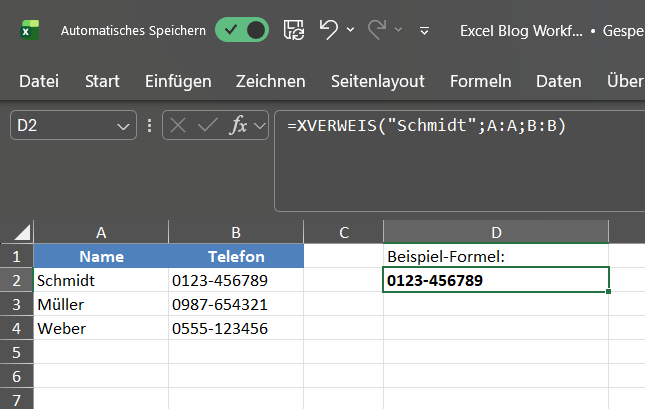
| Mini-Beispiel | =XVERWEIS(„Schmidt“;A:A;B:B) → Findet „Schmidt“ in Spalte A und gibt den Wert aus Spalte B zurück |
Praxis-Beispiel: Mitarbeitergehälter Suchen
Stell dir vor, du hast eine Mitarbeiterliste und eine separate Gehaltsdatenbank. Mit XVerweis kannst du automatisch das Gehalt zu jedem Mitarbeiter finden.
Ausgangssituation:
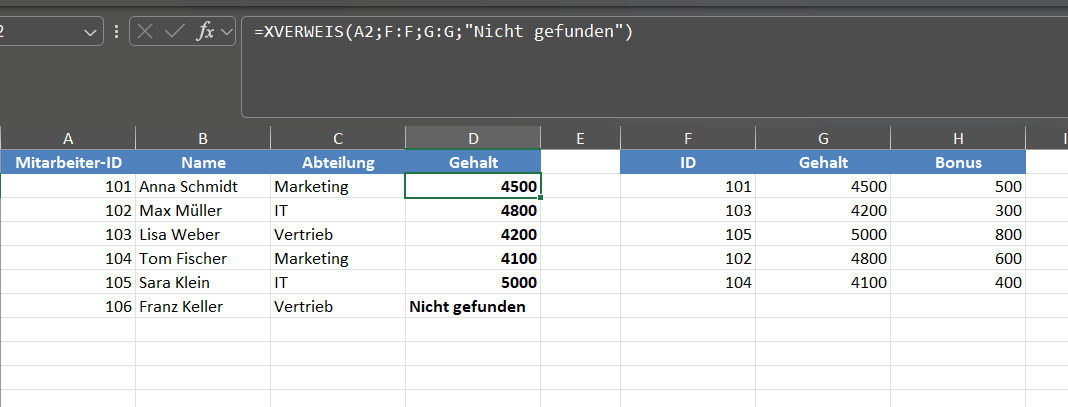
- Tabelle A: Mitarbeiter-IDs (101, 102, 103, 104, 105)
- Tabelle B: Gehaltsdatenbank mit IDs und Gehältern (in anderer Reihenfolge)
Lösung mit XVerweis:
=XVERWEIS(A2;F:F;G:G;“Nicht gefunden“)
Diese Formel sucht die Mitarbeiter-ID aus A2 in der Spalte F und gibt das entsprechende Gehalt aus Spalte G zurück. Falls die ID nicht gefunden wird, erscheint „Nicht gefunden“.
Syntax im Detail
| Parameter | Erforderlich | Beschreibung |
| Suchkriterium | Ja | Der Wert, nach dem gesucht werden soll |
| Suchmatrix | Ja | Die Spalte, in der gesucht werden soll |
| Rückgabematrix | Ja | Die Spalte, aus der der Wert zurückgegeben werden soll |
| Wenn_nicht_gefunden | Nein | Wert, der angezeigt wird, wenn nichts gefunden wird |
Weitere Praxisbeispiele
1. Kundenbestellungen Zuordnen
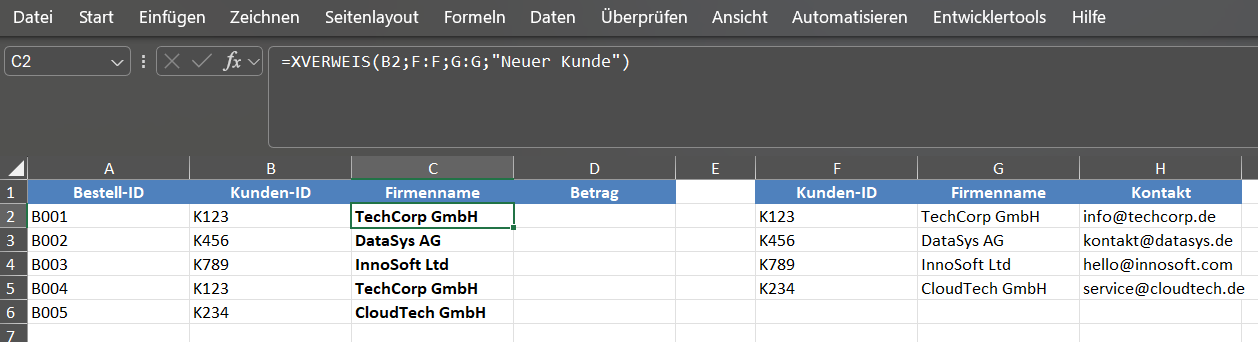
Ordne die Bestellungen automatisch den richtigen Firmennamen zu:
=XVERWEIS(B2;F:F;G:G;“Neuer Kunde“)
Sucht die Kunden-ID aus B2 in der Kundendatenbank und gibt den Firmennamen zurück.
2. Produktpreise Aktualisieren
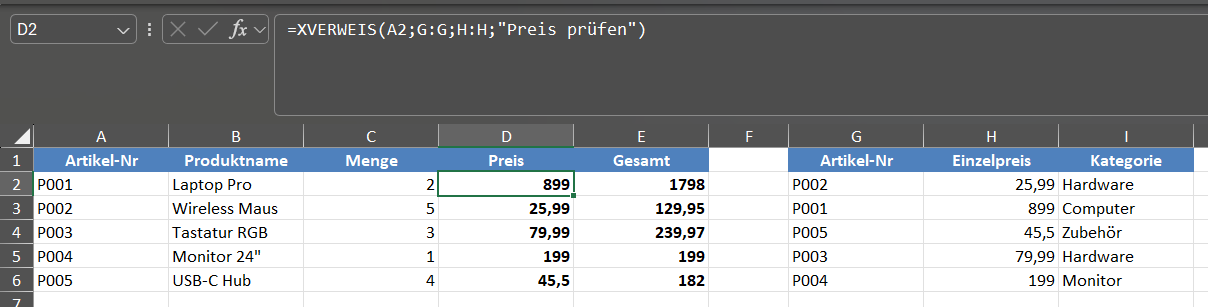
Holt sich automatisch aktuelle Preise aus einer Preisliste:
=XVERWEIS(A2;G:G;H:H;“Preis prüfen“)
Findet die Artikel-Nummer und gibt den aktuellen Preis zurück.
3. Platzhaltersuche mit Wildcards
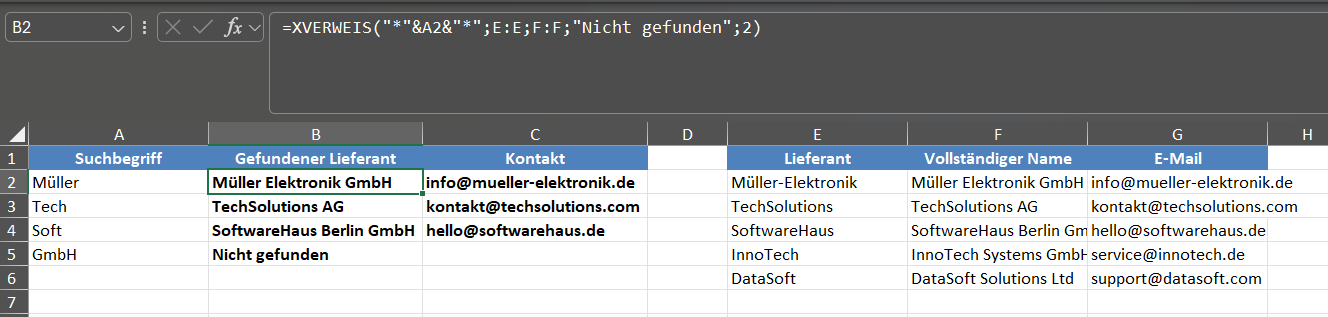
Suche nach Teilbegriffen mit dem Platzhalter „*“:
=XVERWEIS(„*“&A2&“*“;E:E;F:F;“Nicht gefunden“;2)
Der neue Parameter am Ende gibt den Übereinstimmungsmodus wieder. Da wir nach Platzhaltern suchen, müssen wir die Einstellung 2 nehmen. Standard ist die Einstellung 0 = Exakte Übereinstimmung
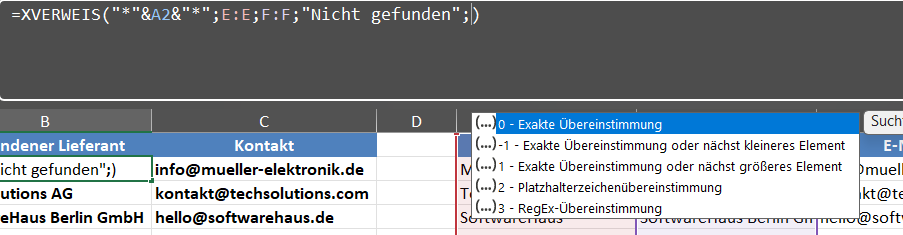
Findet alle Lieferanten, die den Suchbegriff enthalten (z.B. „Tech“ findet „TechSolutions“).
4. Kombinierte Suchkriterien
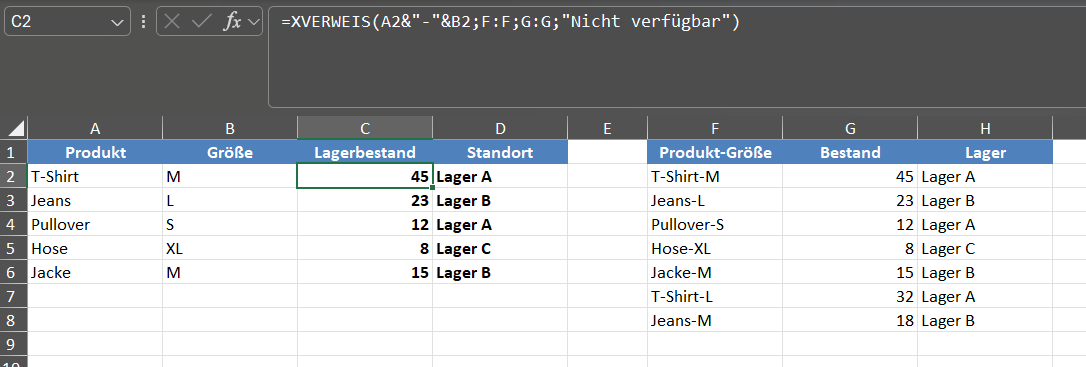
Kombiniert mehrere Kriterien für präzise Suchen:
=XVERWEIS(A2&“-„&B2;F:F;G:G;“Nicht verfügbar“)
Sucht nach Produkt UND Größe gleichzeitig (z.B. „T-Shirt-M“).
5. Letzte Übereinstimmung Finden
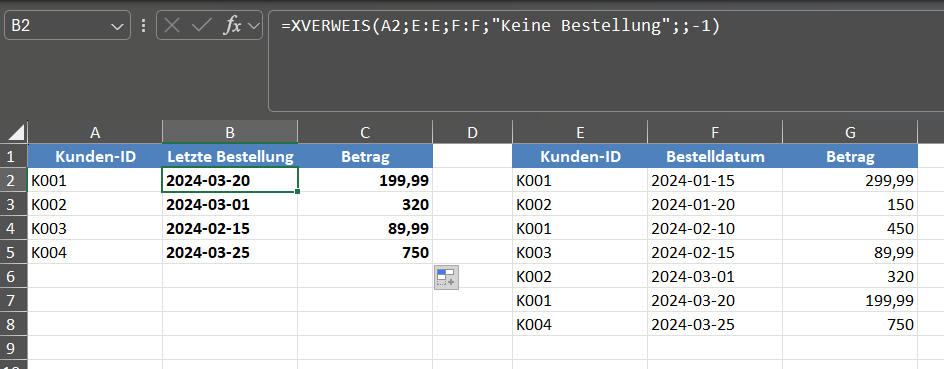
Findet die neueste Bestellung eines Kunden:
=XVERWEIS(A2;E:E;F:F;“Keine Bestellung“;;-1)
Wie man sieht, kann man Einstellungen überspringen, indem man nichts übergibt, sondern mit Semikolon weiter macht. In der letzten Einstellung kann man bestimmen, wie die Suchreiehnfolge sein soll. Von oben nach unten? Oder doch von unten beginnend?
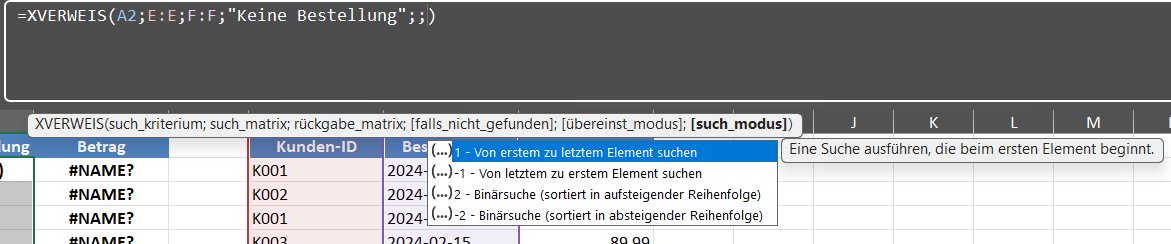
Der Parameter „-1“ sucht von unten nach oben und findet so die letzte Übereinstimmung.
6. Waagerechte Suche (in Zeilen suchen)
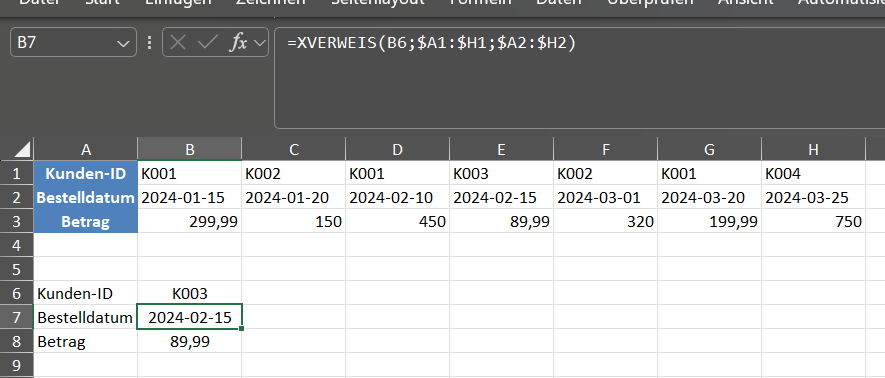
XVerweis ersetzt nicht nur den SVerweis, sondern auch den WVerweis. Somit kannst du ganz einfach nicht nur in Spalten suchen, sondern auch in Zeilen. Das Vorgehen ist identisch wie in den bisherigen Beispielen, nur das du nun Zeilen anstelle von Spalten angibst
Vorteile von XVerweis
- Flexibler als SVerweis/WVerweis: Kann in beide Richtungen suchen
- Bessere Performance: Schneller bei großen Datenmengen
- Einfachere Syntax: Keine Spaltenindizes erforderlich
- Robuster: Funktioniert auch wenn Spalten eingefügt werden
- Wildcard-Unterstützung: Ermöglicht Teilstring-Suchen
Fazit
XVerweis ist die moderne, leistungsstarke Alternative zu SVerweis/WVerweis. Mit seiner flexiblen Syntax und erweiterten Funktionen wie Wildcard-Suche und bidirektionaler Suche löst es die meisten Nachschlagprobleme in Excel elegant und effizient.
Die Funktion ist besonders wertvoll für Geschäftsdaten, wo häufig Informationen aus verschiedenen Tabellen zusammengeführt werden müssen. Durch die robuste Fehlerbehandlung und die Möglichkeit, benutzerdefinierte Fehlermeldungen zu definieren, wird die Datenqualität verbessert.
Tipp: Lade dir die Exceldatei mit den Beispielen herunter, um die verschiedenen XVerweis-Varianten selbst auszuprobieren und zu verstehen.

Martin Reichelt ist Spezialist für Microsoft-Automatisierung und Verfechter der Citizen Developer Bewegung. Bei XelUp zeigt er, wie man das volle Potenzial von Excel ausschöpft und durch Power Automate effiziente Cloud-Workflows schafft, um wertvolle Lebenszeit im Job zurückzugewinnen.