
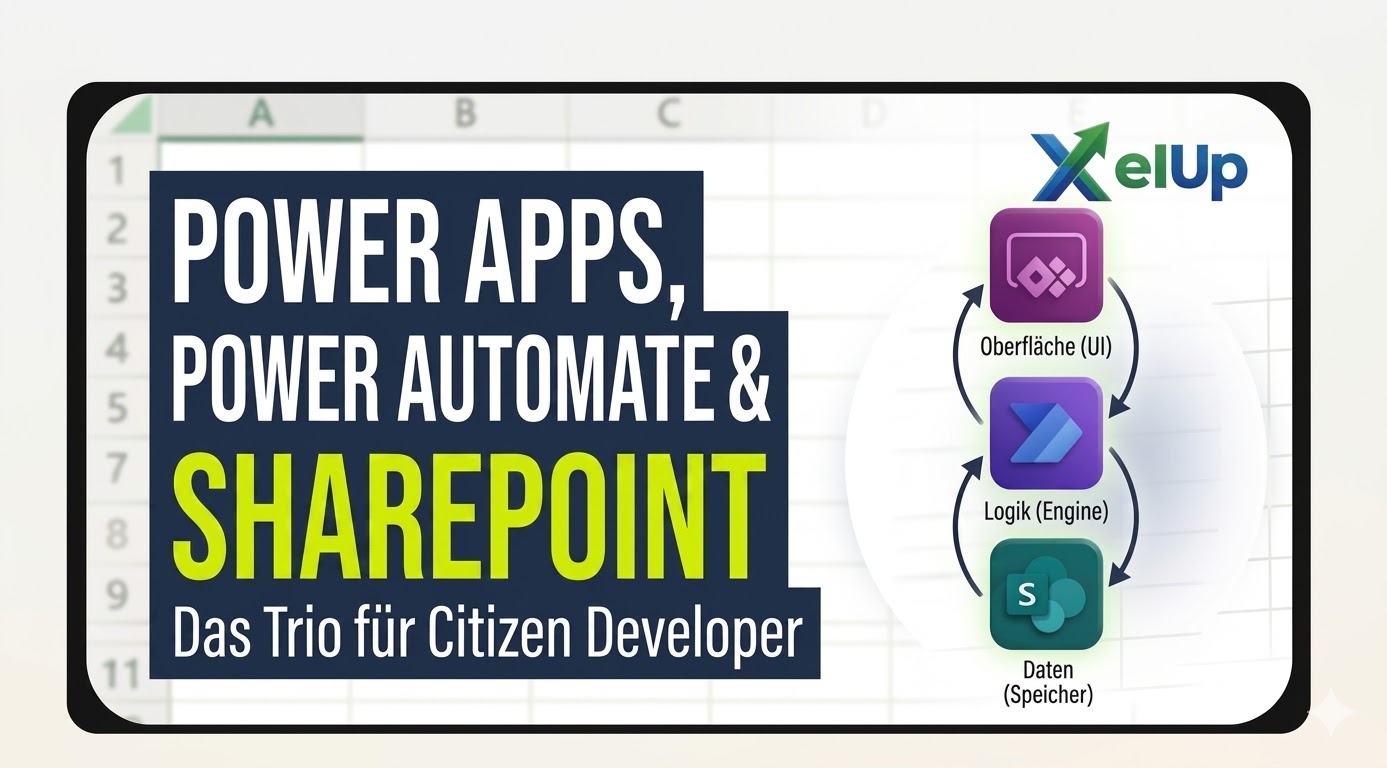
Einstieg | Power Platform | Citizen Developer
Wenn du anfängst, mit der Microsoft Power Platform zu arbeiten, begegnest du schnell drei Namen: Power Apps, Power Automate und SharePoint. Jedes Tool hat seinen eigenen Zweck, aber ihre eigentliche Stärke entfalten sie erst, wenn sie zusammenarbeiten.
In diesem Beitrag erkläre ich dir, was jedes Tool macht, wie sie ineinandergreifen und warum diese Kombination für Citizen Developer so mächtig ist. Am Ende schauen wir uns auch an, warum Excel als Datenbasis an seine Grenzen stößt und was du stattdessen nutzen solltest.
Das Grundprinzip: Drei Schichten, ein System
Jede Geschäftsanwendung, egal ob groß oder klein, besteht im Kern aus drei Schichten:
| Schicht | Tool | Aufgabe |
| Oberfläche (UI) | Power Apps | Was der Nutzer sieht und bedient |
| Logik (Engine) | Power Automate | Was im Hintergrund passiert |
| Daten (Speicher) | SharePoint / Dataverse | Wo alles gespeichert wird |
Diese Dreiteilung ist kein Zufall, sie ist das Fundament, auf dem professionelle Anwendungen gebaut werden. Und genau diese Struktur kannst du als Citizen Developer mit der Power Platform umsetzen, ohne eine einzige Zeile klassischen Code zu schreiben.
Power Apps: Die Oberfläche, die dein Nutzer sieht
Power Apps ist das Tool, mit dem du Benutzeroberflächen baust. Formulare, Eingabemasken, Übersichten, Dashboards. Alles, womit dein Nutzer direkt interagiert, entsteht in Power Apps.
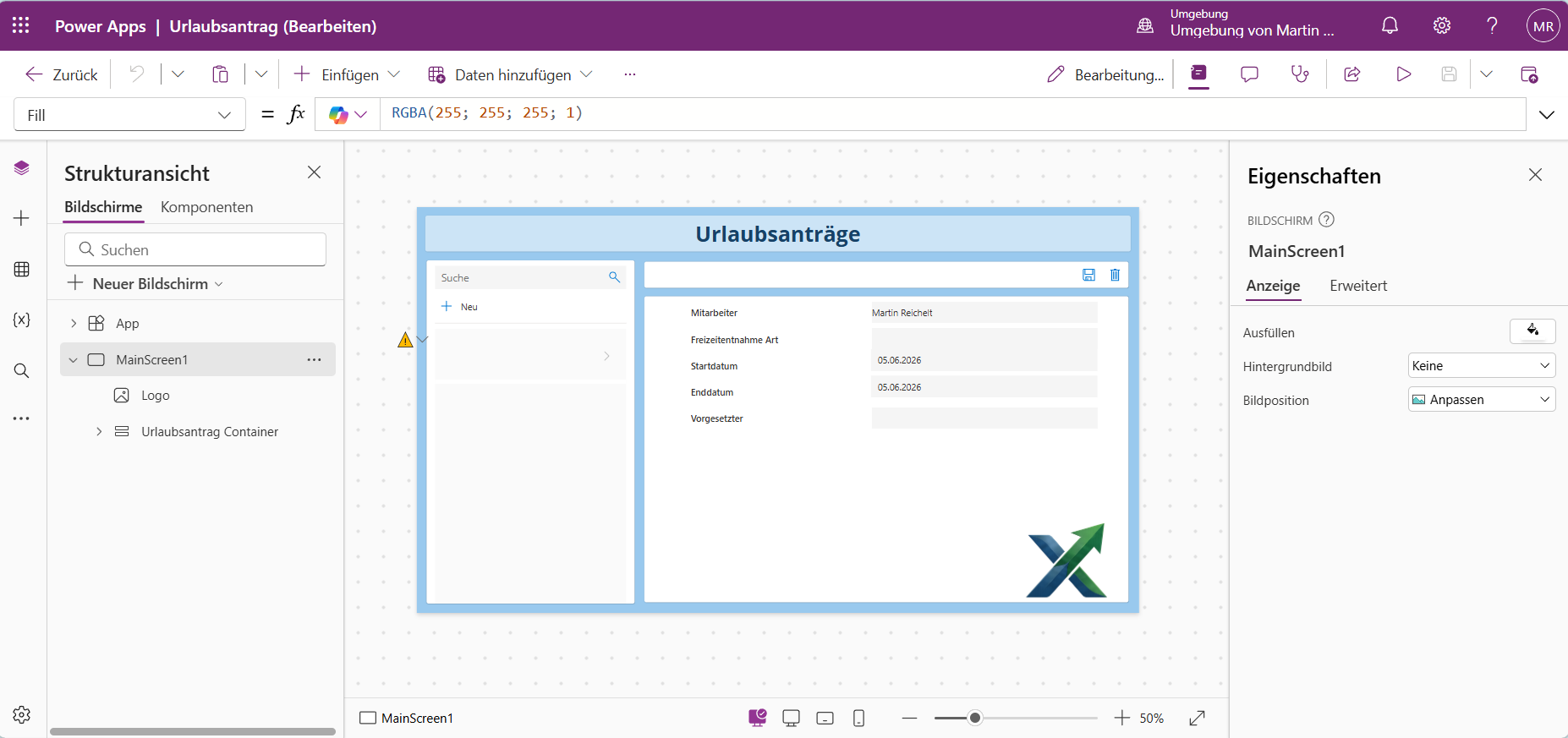
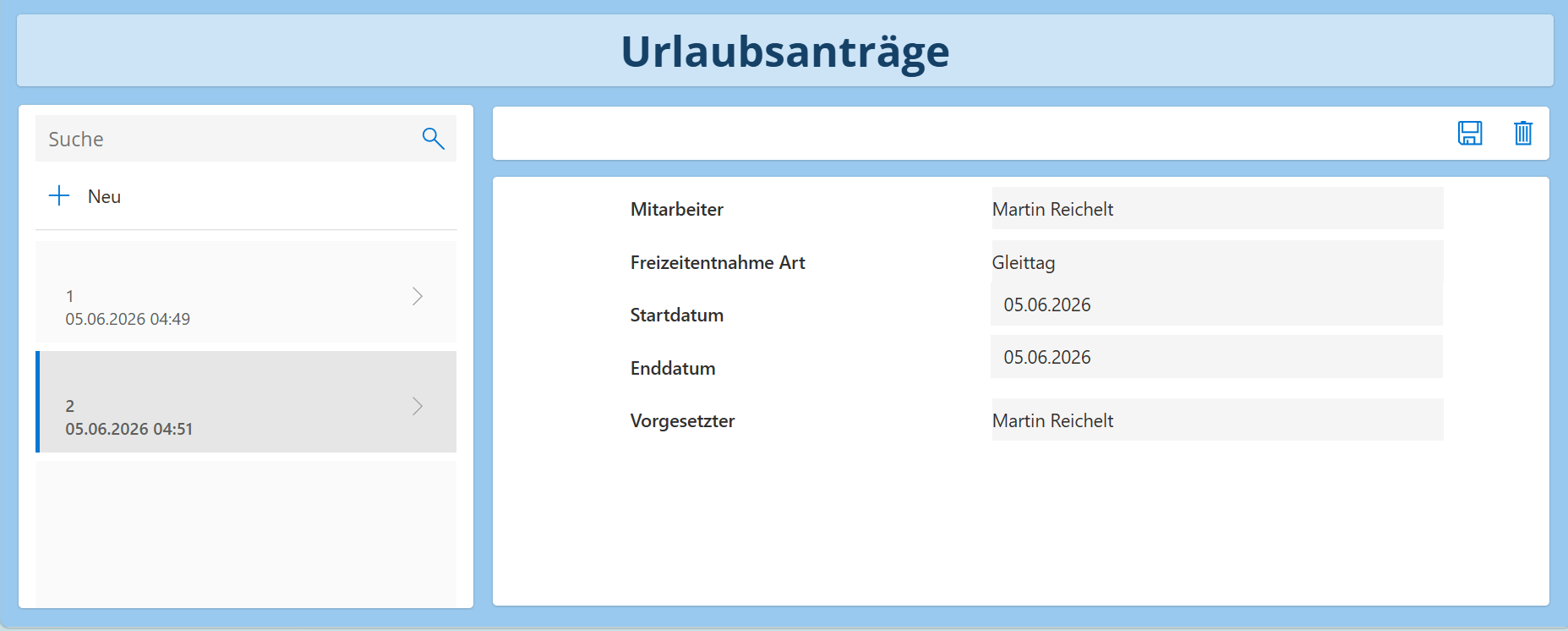
Das Besondere: Du brauchst kein HTML, kein CSS, kein JavaScript. Du ziehst Elemente per Drag & Drop auf die Arbeitsfläche, verbindest sie mit Datenquellen und steuerst ihr Verhalten mit PowerFX-Formeln. Das Ergebnis ist eine echte App. Keine Excel-Tabelle, kein Word-Formular, sondern eine Anwendung, die auf jedem Gerät läuft.
Was Power Apps kann:
- Formulare für Dateneingabe (Urlaubsanträge, Bestellungen, Meldungen)
- Übersichten und Listen mit Filter- und Suchfunktion
- Validierungen direkt in der App (Pflichtfelder, Datumsprüfungen)
- Rollenbasierte Ansichten (Mitarbeiter sieht anderes als Teamleiter)
- Integration in Microsoft Teams als Tab
Power Apps ist die Schnittstelle zwischen Mensch und System. Alles, was der Nutzer eingibt oder auslöst, landet entweder direkt in der Datenquelle oder startet einen Prozess in Power Automate.
Power Automate: Die Logik, die im Hintergrund arbeitet
Power Automate ist der Prozessmotor der Power Platform. Hier definierst du, was passiert, nachdem ein Nutzer etwas in Power Apps eingegeben hat oder wenn sich Daten in SharePoint ändern, eine E-Mail ankommt oder ein Zeitplan ausgelöst wird.
Ein Flow in Power Automate besteht aus einem Auslöser (Trigger) und einer Reihe von Aktionen. Der Trigger definiert, wann der Flow startet. Die Aktionen definieren, was dann passiert.
Was Power Automate kann:
- E-Mails automatisch versenden (Bestätigungen, Benachrichtigungen, Erinnerungen)
- Genehmigungsprozesse steuern (Antrag → Teamleiter → Genehmigung/Ablehnung)
- Daten zwischen Systemen synchronisieren
- Zeitgesteuerte Aufgaben ausführen (täglich, wöchentlich, monatlich)
- SharePoint-Listen automatisch aktualisieren
- Teams-Nachrichten und Kalendereinträge erstellen
- OfficeScript Scripte starten
Power Automate ist das unsichtbare Rückgrat deiner Anwendung. Der Nutzer sieht es nicht, aber er spürt es: Anträge werden automatisch weitergeleitet, Erinnerungen kommen pünktlich, Statusänderungen passieren ohne manuellen Eingriff.
SharePoint & Dataverse: Die Datenbasis
Jede App braucht einen Ort, wo Daten sicher und strukturiert gespeichert werden. In der Power Platform gibt es dafür zwei Hauptoptionen: SharePoint-Listen und Dataverse.
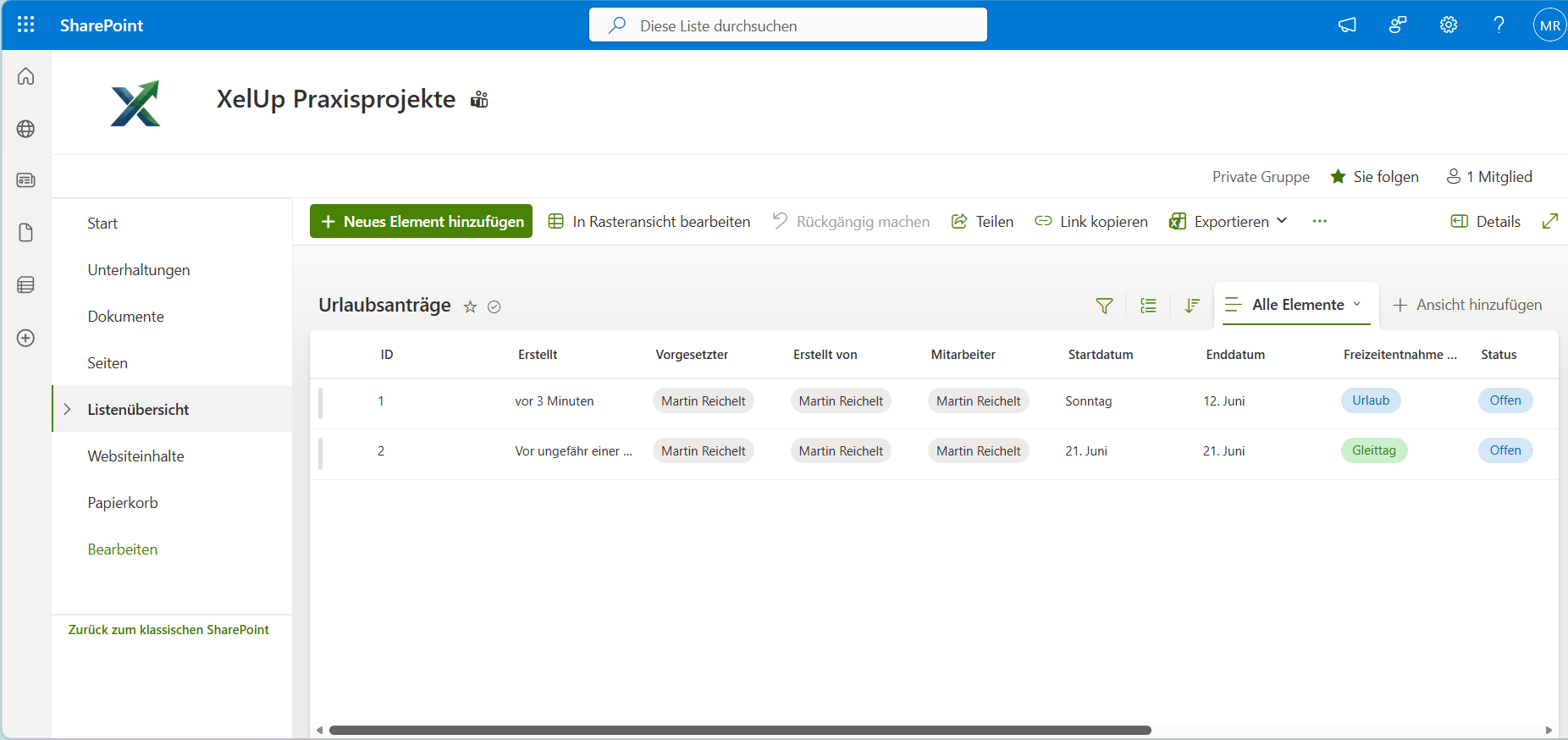
SharePoint-Listen: Der Einstieg ohne Premium-Lizenz
SharePoint-Listen sind der zugänglichste Datenspeicher für Citizen Developer. Sie sind in jeder Microsoft 365 Lizenz enthalten, einfach einzurichten und direkt mit Power Apps und Power Automate verbindbar.
Eine SharePoint-Liste funktioniert wie eine strukturierte Tabelle: Spalten definieren die Datenfelder, Zeilen sind die einzelnen Einträge. Du kannst Spaltentypen festlegen (Text, Datum, Person, Auswahl), Berechtigungen vergeben und Ansichten konfigurieren.
- In jeder Microsoft 365 Lizenz enthalten
- Einfach einzurichten, keine Datenbankkenntnisse nötig
- Direkte Integration mit Power Apps und Power Automate
- Berechtigungen auf Listenebene steuerbar
- Bis zu 30 Millionen Einträge pro Liste (mit Indexierung)
Dataverse: Die professionelle Alternative
Dataverse ist die leistungsfähigere Datenbankschicht der Power Platform. Es bietet relationale Datenstrukturen, komplexere Berechtigungsmodelle, bessere Performance bei großen Datenmengen und tiefere Integration mit Power Apps.
Der Nachteil: Dataverse erfordert eine Premium-Lizenz.
Für die meisten Citizen Developer Projekte reicht SharePoint völlig aus. Wenn dein Projekt wächst, komplexere Datenbeziehungen braucht oder du bereits eine Premium-Lizenz hast, ist Dataverse die bessere Wahl.
So greifen die drei Tools ineinander, am Beispiel Urlaubsantrag
Das Zusammenspiel wird am besten an einem konkreten Beispiel klar. Nehmen wir einen einfachen Urlaubsantragsprozess:
| Schritt | Tool | Was passiert |
| 1 | Power Apps | Mitarbeiter öffnet die App, füllt das Urlaubsformular aus und klickt auf „Senden“ |
| 2 | SharePoint | Der Antrag wird als neuer Eintrag in der SharePoint-Liste gespeichert (Status: Offen) |
| 3 | Power Automate | Ein Flow erkennt den neuen Eintrag und sendet eine E-Mail an den Teamleiter |
| 4 | Power Automate | Teamleiter klickt auf „Genehmigen“ oder „Ablehnen“ direkt in der E-Mail |
| 5 | SharePoint | Der Flow aktualisiert den Status in der Liste (Genehmigt / Abgelehnt) |
| 6 | Power Automate | Mitarbeiter erhält automatisch eine Bestätigungsmail mit dem Ergebnis |
| 7 | Power Apps | Mitarbeiter sieht den aktualisierten Status in der App |
Kein manueller Schritt, keine E-Mail-Kette, keine vergessene Rückmeldung. Drei Tools, ein sauberer Prozess.
Warum Excel keine gute Datenbank ist
Excel ist ein fantastisches Tool, für Berechnungen, Analysen und Auswertungen. Aber als Datenbasis für eine App oder einen automatisierten Prozess hat es fundamentale Schwächen, die früher oder später zum Problem werden.
Die Probleme mit Excel als Datenbasis:
- Kein echter Mehrbenutzer-Betrieb: Wenn zwei Personen gleichzeitig in einer Excel-Datei arbeiten, entstehen Konflikte. Einträge überschreiben sich, Änderungen gehen verloren. SharePoint-Listen hingegen sind für gleichzeitigen Zugriff gebaut.
- Keine Datenvalidierung auf Datenbankebene: In Excel kann jeder alles in jede Zelle schreiben. Falsche Formate, fehlende Pflichtfelder, inkonsistente Einträge, das führt zu Datenqualitätsproblemen, die sich später schwer bereinigen lassen.
- Schlechte Performance bei Automatisierungen: Power Automate kann zwar auf Excel-Dateien zugreifen, aber die Verbindung ist langsamer und fehleranfälliger als mit SharePoint-Listen. Bei größeren Datenmengen wird es spürbar.
- Keine Berechtigungen auf Zeilenebene: In Excel siehst du entweder alles oder nichts. SharePoint-Listen erlauben granulare Berechtigungen, ein Mitarbeiter sieht nur seine eigenen Einträge, der Teamleiter alle.
- Keine automatische Versionierung: Wer hat wann was geändert? In Excel ist das schwer nachzuvollziehen. SharePoint protokolliert jede Änderung automatisch.
Kurz gesagt: Excel ist für Daten gemacht, die du analysierst, nicht für Daten, die ein System verwaltet.
Als Citizen Developer ist es völlig normal, mit Excel zu starten. Aber Professionalisierung bedeutet zu erkennen, wann ein Werkzeug an seine Grenzen stößt.
Indem du die Dreiteilung aus Power Apps (Oberfläche), Power Automate (Logik) und SharePoint/Dataverse (Daten) nutzt, baust du keine wackeligen Excel-Konstrukte mehr. Du erschaffst echte, stabile Unternehmensanwendungen, die auch dann noch funktionieren, wenn dein Team wächst.

Martin Reichelt ist Spezialist für Microsoft-Automatisierung und Verfechter der Citizen Developer Bewegung. Bei XelUp zeigt er, wie man das volle Potenzial von Excel ausschöpft und durch Power Automate effiziente Cloud-Workflows schafft, um wertvolle Lebenszeit im Job zurückzugewinnen.