

⚡ Schnellreferenz
Die WENNS() Funktion ersetzt verschachtelte WENN()-Formeln und macht deine Excel-Tabellen übersichtlicher und wartungsfreundlicher.
=WENNS(
Bedingung1; Wert1;
Bedingung2; Wert2;
)
Mini-Beispiel: Statt
=WENN(A1>90;“Sehr gut“;
WENN(A1>70;“Gut“;“Schlecht“))
schreibst du einfach
=WENNS(A1>90;“Sehr gut“;
A1>70;“Gut“;
WAHR;“Schlecht“).
Das „WAHR“ ist eine Ausweichbedingung. Die letzte Bedingung ist immer wahr und wird somit als Fallback ausgespielt. Man kann sowas einbauen, muss aber nicht.
–> Kleiner Praxistipp am Rande. Du willst Formelinhalte gut lesbar untereinander in Excel schreiben? Dann halte die ALT-Taste gedrückt + Enter. Somit kannst du einen Zeilenumbrüche einfügen. Die geöffnete und geschlossene Klammer muss dabei schon gesetzt sein. Manchmal benötigt Excel auch schon das erste Argument/Bedingung, bevor es korrekt funktioniert.
💼 Praxis-Beispiel: Mitarbeiter-Bonus berechnen
Stell dir vor, du musst für dein Team die Jahresboni berechnen. Je nach Leistungsbewertung gibt es unterschiedliche Bonus-Prozentsätze:
- Hervorragend (5): 15% Bonus
- Gut (4): 10% Bonus
- Befriedigend (3): 5% Bonus
- Ausreichend (2): 2% Bonus
- Unter 50 Punkte: Kein Bonus
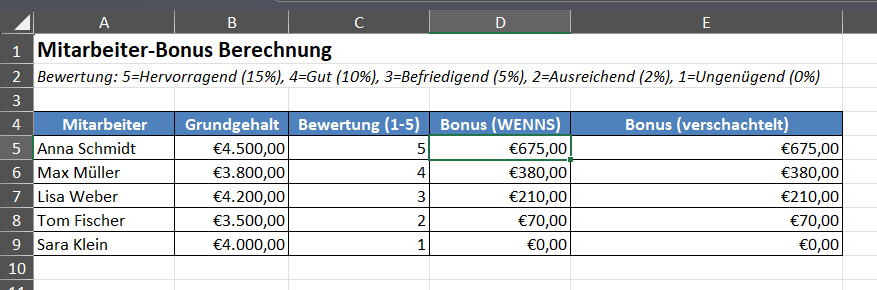
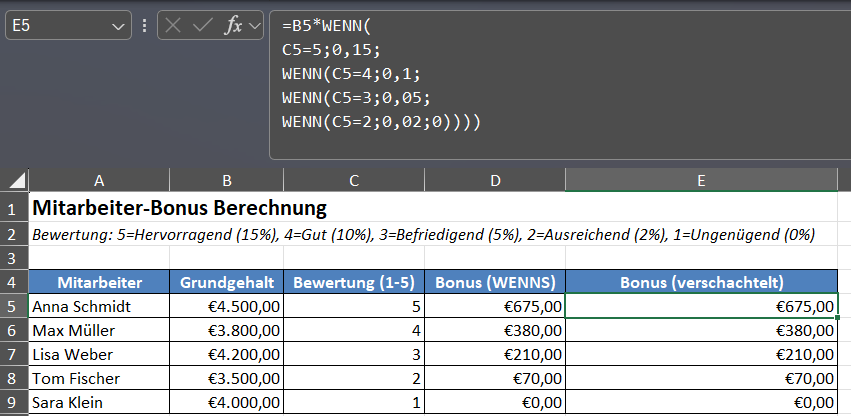
Mit verschachtelten WENN():
= B5*WENN(
C5 = 5; 0,15;
WENN(C5 = 4; 0,1;
WENN(C5 = 3; 0,05;
WENN(C5 = 2; 0,02; 0))))
Mit WENNS():
=WENNS(
C5 = 5; B5 * 0,15;
C5 = 4; B5 * 0,1;
C5 = 3; B5 * 0,05;
C5 = 2; B5 * 0,02;
C5 = 1; 0)
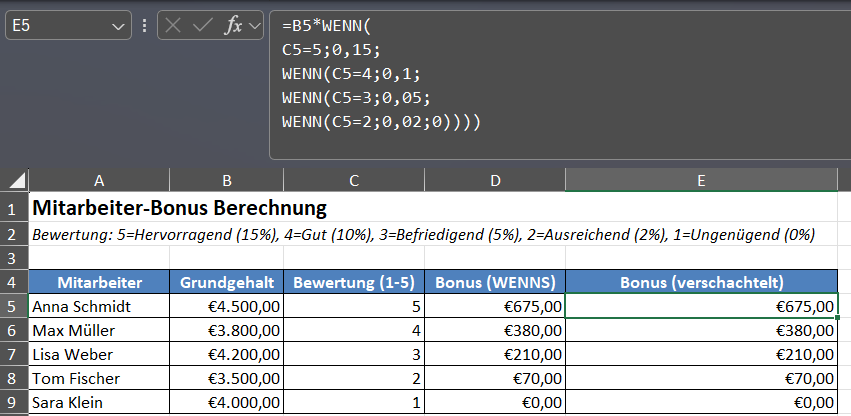
Viel übersichtlicher, oder? Du siehst sofort alle Bedingungen und die dazugehörigen Ergebnisse.
🔧 So funktioniert die WENNS() Syntax
Die WENNS() Funktion arbeitet nach einem einfachen Muster: Sie prüft Bedingungen der Reihe nach und gibt das erste zutreffende Ergebnis zurück.
| Parameter | Beschreibung |
| Bedingung1 | Die erste Bedingung, die geprüft wird (z.B. A1>90) |
| Wert1 | Das Ergebnis, wenn Bedingung1 wahr ist |
| Bedingung2 | Die zweite Bedingung (wird nur geprüft, wenn Bedingung1 falsch ist) |
| Wert2 | Das Ergebnis, wenn Bedingung2 wahr ist |
Wichtig: WENNS() prüft die Bedingungen von links nach rechts. Sobald eine Bedingung wahr ist, wird das entsprechende Ergebnis zurückgegeben und die restlichen Bedingungen werden ignoriert.
🎯 Weitere Praxisbeispiele
Hier sind fünf weitere Geschäftsszenarien, in denen WENNS() deine Arbeit vereinfacht. Alle Szenarien und Beispiele stehen am Ende zum Download zur Verfügung:
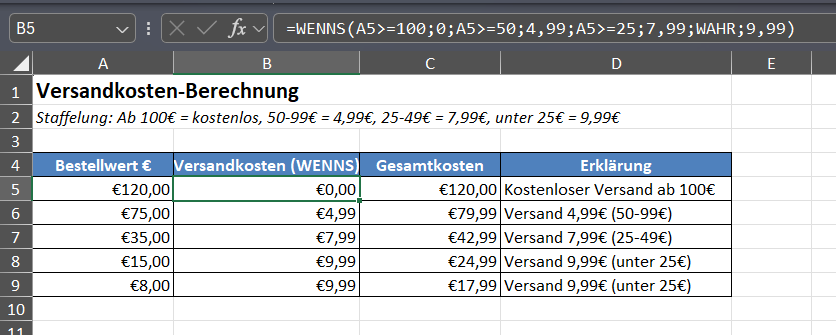
1. Versandkosten berechnen
Je nach Bestellwert fallen unterschiedliche Versandkosten an:
=WENNS(B2>=100;0;B2>=50;4,99;B2>=25;7,99;9,99)
Ab 100€ versandkostenfrei, ab 50€ nur 4,99€, ab 25€ sind es 7,99€, sonst 9,99€.
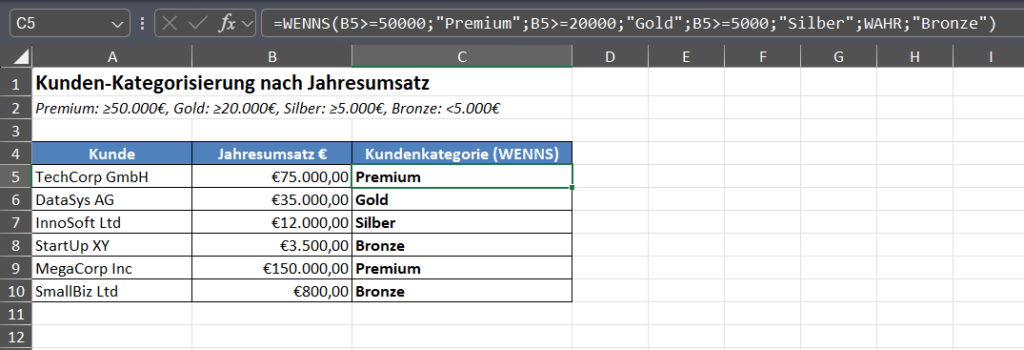
2. Kunden kategorisieren
Basierend auf dem Jahresumsatz werden Kunden in Kategorien eingeteilt:
=WENNS(C2>=50000;“Premium“;C2>=20000;“Gold“;C2>=5000;“Silber“;“Bronze“)
3. Projekt-Priorität festlegen
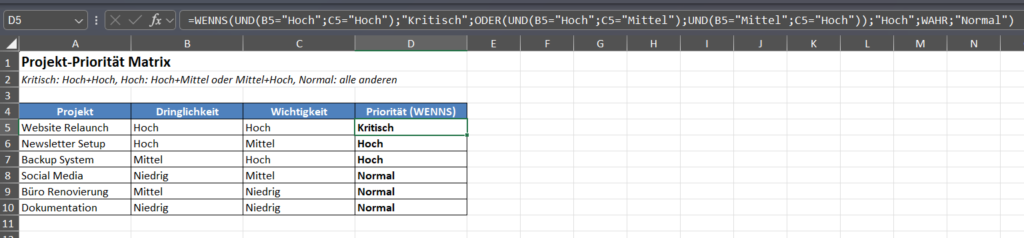
Je nach Deadline und Budget wird die Priorität bestimmt:
=WENNS(UND(B2<=7;C2>=10000);“Kritisch“;UND(B2<=14;C2>=5000);“Hoch“;B2<=30;“Normal“;“Niedrig“)
4. Rabattstaffel anwenden
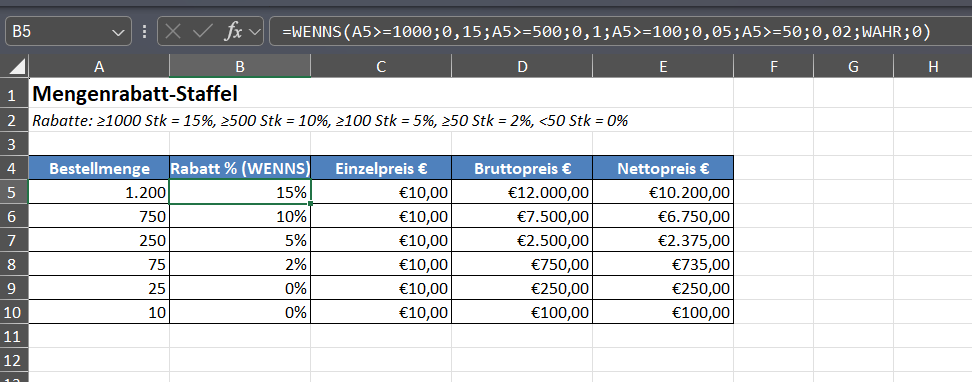
Mengenrabatte für Großkunden:
=WENNS(B2>=1000;0,15;B2>=500;0,1;B2>=100;0,05;0)
5. Arbeitszeit kategorisieren
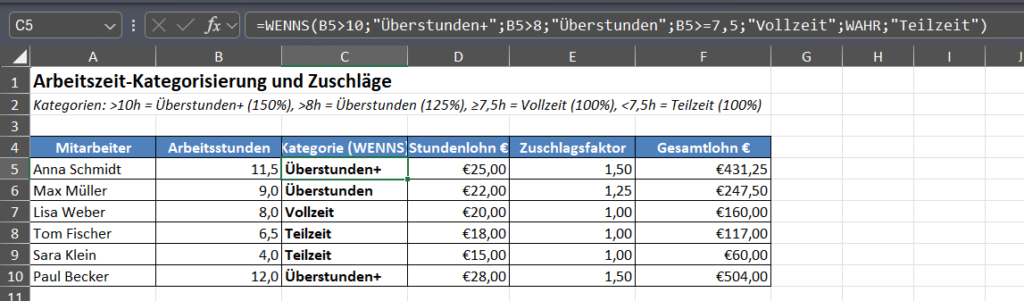
Für die Zeiterfassung werden verschiedene Zuschläge berechnet:
=WENNS(ODER(STUNDE(A2)<6;STUNDE(A2)>=22);“Nachtschicht“;WOCHENTAG(A2;2)>5;“Wochenende“;“Normalzeit“)
✨ Warum WENNS() die bessere Wahl ist
Hier sind die wichtigsten Vorteile gegenüber verschachtelten WENN()-Formeln:
- Lesbarkeit: Du siehst alle Bedingungen auf einen Blick, ohne dich durch verschachtelte Klammern zu kämpfen.
- Wartung: Neue Bedingungen hinzufügen oder bestehende ändern ist viel einfacher.
- Fehlerreduzierung: Weniger Klammern bedeuten weniger Syntaxfehler.
- Performance: WENNS() ist optimiert und arbeitet effizienter als verschachtelte WENN()-Formeln.
- Teamarbeit: Kollegen verstehen deine Formeln schneller und können sie leichter anpassen.
💡 Tipps für den Alltag
- Reihenfolge beachten: Setze die wahrscheinlichsten Bedingungen an den Anfang für bessere Performance.
- Sonst-Wert nutzen: Überlege, ob du am Ende eine WAHR;WERT Bedingung einfügen willst, um immer eine Rückgabe zu haben.
- Kombiniere mit anderen Funktionen: UND(), ODER() und andere Funktionen machen WENNS() noch mächtiger.
- Teste deine Formeln: Prüfe alle möglichen Szenarien, bevor du die Formel in wichtigen Tabellen verwendest.
⚠️ Häufige Fehler und wie du sie vermeidest
Auch bei WENNS() gibt es ein paar Stolperfallen, die du kennen solltest:
Fehler 1: Falsche Reihenfolge der Bedingungen
Wenn du die Bedingungen in der falschen Reihenfolge anordnest, kann es zu unerwarteten Ergebnissen kommen:
❌ Falsch:
=WENNS(A1>50; „Gut“;
A1>80; „Sehr gut“;
A1>90; „Hervorragend“)
✅ Richtig:
=WENNS(A1>90; „Hervorragend“
;A1>80; „Sehr gut“;
A1>50; „Gut“)
Warum? WENNS() prüft von links nach rechts. Bei der falschen Version würde ein Wert von 95 bereits bei der ersten Bedingung (>50) als „Gut“ bewertet, obwohl er „Hervorragend“ sein sollte.
Fehler 2: Vergessener Sonst-Wert
Ohne einen Sonst-Wert zeigt Excel #NV an, wenn keine Bedingung zutrifft:
❌ Problematisch:
=WENNS(A1>90; „A“;
A1>80; „B“;
A1>70; „C“)
✅ Besser:
=WENNS(A1>90; „A“;
A1>80; „B“;
A1>70; „C“;
WAHR; „Ungenügend“)
Fehler 3: Zu komplexe Bedingungen
Manchmal ist es besser, komplexe Bedingungen in Hilfsspalten aufzuteilen:
❌ Unübersichtlich:
=WENNS(
UND(A1>1000; B1=“Premium“ ;C1<30); D1 * 0,2;
UND(A1>500; B1=“Gold“); D1*0,15;…)
✅ Besser: Erstelle eine Hilfsspalte für die Kundenkategorie und verwende diese in WENNS().
🔄 Migration: Von WENN() zu WENNS()
Du hast bereits komplexe WENN()-Formeln in deinen Tabellen? Hier ist eine Schritt-für-Schritt-Anleitung für die Umstellung:
Schritt 1: Analysiere deine bestehende Formel
Nehmen wir diese verschachtelte WENN()-Formel als Beispiel:
=WENN(D2=“VIP“;E2*0,2;WENN(D2=“Premium“;E2*0,15;WENN(D2=“Standard“;E2*0,1;E2*0,05)))
Schritt 2: Identifiziere die Bedingungen und Ergebnisse
- Bedingung 1: D2=“VIP“ → Ergebnis: E2*0,2
- Bedingung 2: D2=“Premium“ → Ergebnis: E2*0,15
- Bedingung 3: D2=“Standard“ → Ergebnis: E2*0,1
- Sonst: E2*0,05
Schritt 3: Konvertiere zu WENNS()
=WENNS(D2=“VIP“;E2*0,2;D2=“Premium“;E2*0,15;D2=“Standard“;E2*0,1;E2*0,05)
Viel sauberer und leichter zu verstehen!
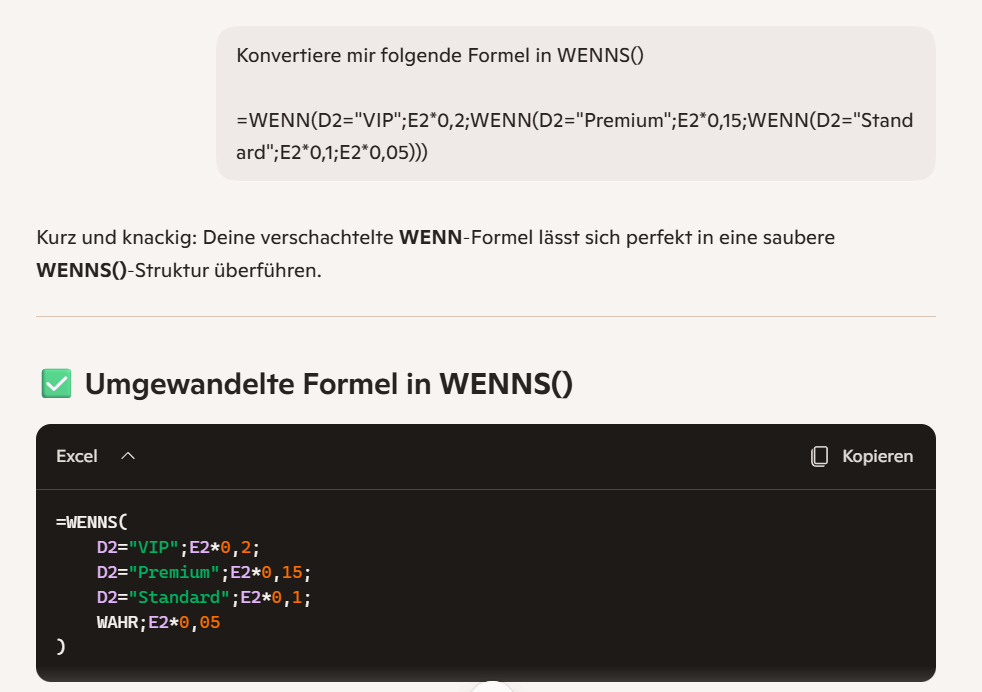
Bonusschritt: Nutze KI
Anstelle Formeln selber zu analysieren, was anstrengend, zeitaufwändig und fehleranfällig ist, solltest du KI zur Hilfe nehmen.
🚀 Erweiterte Anwendungsfälle
Kombination mit Datumsfunktionen
WENNS() funktioniert hervorragend mit Datumsfunktionen für saisonale Berechnungen:
=WENNS(MONAT(A2)<=3;“Q1 Rabatt“;MONAT(A2)<=6;“Q2 Standard“;MONAT(A2)<=9;“Q3 Sommer“;MONAT(A2)<=12;“Q4 Weihnachten“)
Textverarbeitung mit WENNS()
Auch für die Kategorisierung von Textinhalten ist WENNS() perfekt:
=WENNS(ISTFEHLER(FINDEN(„@“;A2));“Kein Email“;FINDEN(„.com“;A2)>0;“Commercial“;FINDEN(„.de“;A2)>0;“Deutschland“;“Andere Domain“)
Performance-Optimierung
Bei großen Datenmengen kannst du die Performance verbessern, indem du die häufigsten Fälle zuerst prüfst:
=WENNS(B2=“Standard“;C2*1,0;B2=“Premium“;C2*1,1;B2=“VIP“;C2*1,2;C2*0,9)
Wenn 80% deiner Kunden „Standard“ sind, wird diese Bedingung meist zuerst erfüllt und Excel muss nicht alle anderen prüfen.
🎯 Fazit
Die WENNS() Funktion ist ein echter Gamechanger für alle, die regelmäßig mit komplexen Bedingungen in Excel arbeiten. Sie macht deine Formeln nicht nur übersichtlicher, sondern auch wartungsfreundlicher und fehlerresistenter.
Die wichtigsten Vorteile noch einmal zusammengefasst:
- Deutlich bessere Lesbarkeit als verschachtelte WENN()-Formeln
- Einfachere Wartung und Anpassung bestehender Logik
- Weniger Syntaxfehler durch reduzierte Klammer-Komplexität
- Bessere Performance bei großen Datenmengen
- Erhöhte Teamproduktivität durch verständlichere Formeln
Probiere WENNS() bei deinem nächsten Excel-Projekt aus und du wirst den Unterschied sofort merken. Deine Kollegen (und dein zukünftiges Ich) werden es dir danken!
Tipp: In der beigefügten Excel-Datei findest du alle Beispiele zum Ausprobieren und Anpassen. Lade sie herunter und experimentiere mit den Formeln! Jedes Beispiel hat einen eigenen Reiter, sodass du die verschiedenen Anwendungsfälle Schritt für Schritt nachvollziehen kannst.

Martin Reichelt ist Spezialist für Microsoft-Automatisierung und Verfechter der Citizen Developer Bewegung. Bei XelUp zeigt er, wie man das volle Potenzial von Excel ausschöpft und durch Power Automate effiziente Cloud-Workflows schafft, um wertvolle Lebenszeit im Job zurückzugewinnen.